
#17 ChatGPTのカスタム指示を設定する | 介護現場のAI仕事術
・難易度:★★
・所要時間:約15分
・使うツール:ChatGPT(無料・有料どちらでも可)
毎回ChatGPTに話しかけるとき、
「私は特別養護老人ホームで働いています」
「箇条書きで短くまとめてください」
と最初に説明していませんか?
実は、その説明を一度登録しておけば、次回から何も言わなくても自動で反映されます。
それがパーソナライズ設定です。
パーソナライズ設定とは
ChatGPTの設定には、すべての会話に共通して適用できる2種類の入力欄があります。
・カスタム指示:返答のスタイルや動作に関する希望を書く欄
・あなたについて:自分の職業や詳細情報を登録する欄(ニックネーム・職業・詳細)
この2つを合わせて設定しておくと、毎回の前置きが不要になります。設定は2〜3分で完了します。
この回でやること
・パーソナライズの設定画面を開く
・「あなたについて」に自分の情報を入力する
・「カスタム指示」に返答スタイルを入力する
・設定後の変化を確認する
※返答例はイメージです。実際の出力は毎回異なります。
Lv.1 設定画面を開く
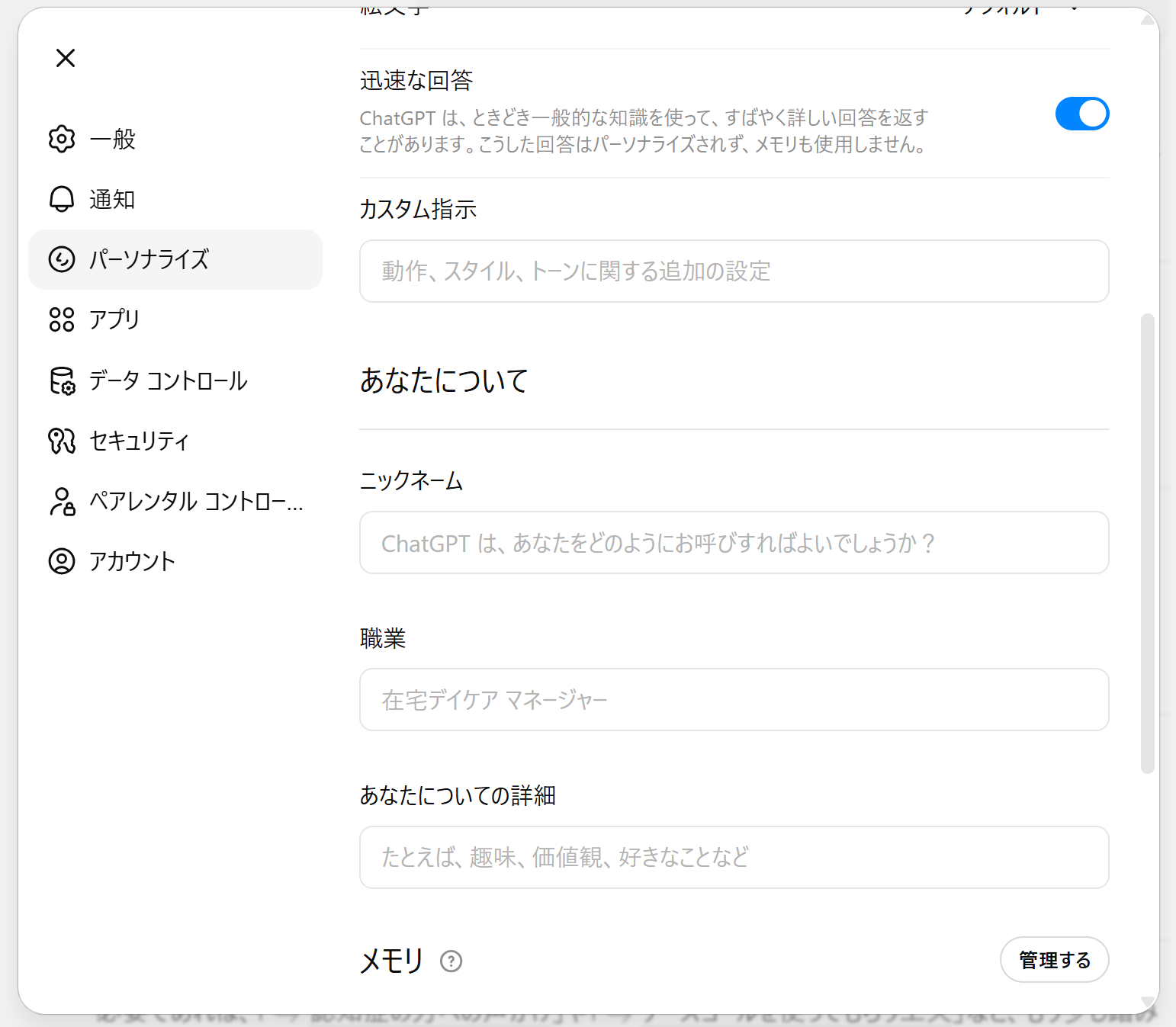
まずは設定画面の入口を確認します。
・PCブラウザの場合: 画面左下のアカウント名をクリック →「設定」を選択 →「パーソナライズ」を開く
・スマートフォンの場合: 右上のメニュー(三本線)→「設定」→「パーソナライズ」を開く
「パーソナライズ」画面には、上から順に「カスタム指示」「あなたについて」という2つのセクションがあります。
 |
【注意】ChatGPTの設定画面は予告なく変更されることがあります。画面の構成やメニューの名称がこの記事と異なる場合がありますが、「パーソナライズ」または「カスタム指示」というキーワードで設定画面を探してみてください。
Lv.2 「あなたについて」に自分の情報を入力する
「あなたについて」セクションには、ニックネーム・職業・詳細の3つの入力欄があります。
職業欄の入力例:
介護福祉士(特別養護老人ホーム勤務)
詳細欄の入力例:
・利用者への対応記録、家族への連絡文書、研修資料の作成などに使います
・ICTや文章作成は得意ではありませんが、現場経験は10年以上あります
施設種別ごとの書き方の例:
<グループホームの場合の例>
・職業:生活支援員(認知症対応型グループホーム勤務)
・詳細:ケア記録の下書き、行事の案内文、ヒヤリハット報告書の作成に使います
<訪問介護の場合の例>
・職業:サービス提供責任者(訪問介護事業所勤務)
・詳細:ヘルパーへの申し送り文書、利用者家族への報告書作成に使います
【ヒント】施設名や利用者の個人情報は絶対に書かないでください。「どんな職場でどんな仕事をしているか」という程度で十分です。
Lv.3 「カスタム指示」に返答スタイルを入力する
「カスタム指示」欄には「どんな形で返してほしいか」を書きます。
介護現場でよく使われる設定例:
・箇条書きで短くまとめてください
・専門用語や難しい言葉は避け、現場で使いやすい言葉にしてください
・文書の下書きを出すときは、すぐ使えるよう完成形に近い形にしてください
・長すぎる説明は不要です。要点だけ教えてください
記録や報告書が多い職種には、この4点が特に効果的です。
文書ごとに使い分けたい場合は?
設定はすべての会話に共通して適用されます。
「この会話だけ別のスタイルにしたい」ときは、その会話の冒頭で
「今回は〇〇のスタイルで」と伝えれば上書きできます。
【ヒント】書きすぎると逆にうまく機能しないことがあります。最初は3〜4行程度にまとめて、使いながら少しずつ調整するのがおすすめです。
Lv.4 設定後の変化を確認する
設定を保存したら、新しいチャットを開いて試してみましょう。
こんなプロンプトで確認できます:
「今日の申し送りをまとめます。Aさんは昨夜から食欲が落ちており、朝食は半量しか召し上がれませんでした。水分も少なめです。」
設定前の返答イメージ:
申し送り内容を以下にまとめます。
【対象者】A様
【状態】昨夜より食欲低下が見られます。朝食の摂取量は通常の約50%にとどまり、
水分摂取量についても少ない状況です。引き続き経過観察が必要です。
今後の対応については担当者間で情報共有を行うことが推奨されます。
設定後の返答イメージ:
【申し送り】
・〇〇さん:昨夜から食欲低下、朝食は半量
・水分も少なめ → 引き続き経過観察
同じプロンプトでも、返ってくる形が変わります。
毎回「箇条書きで」と伝えなくてよくなります。
まとめ
パーソナライズ設定は、一度入力すれば毎回の手間が減る「下準備」です。
・「あなたについて」:職業・詳細欄に職場・役職・使い方を書く
・「カスタム指示」:箇条書き・わかりやすい言葉・完成形に近い形、などを指定する
・設定後は新しいチャットを開いて確認する
設定は2〜3分で終わります。今日の業務が終わったあと、少し時間を取って試してみてください。
【きょうの10分】
設定画面の「パーソナライズ」を開いて、「あなたについて」の職業欄だけでも入力してみましょう。
「介護福祉士(特別養護老人ホーム勤務)」この一行だけでも、返ってくる文章の雰囲気がぐっと使いやすくなります。
この連載のほかの記事は、こちらからまとめてご覧いただけます。