
#25 Makeで自動化の第一歩を踏み出す | 介護現場のAI仕事術
・難易度:★★★
・所要時間:約15分
・使うツール:Make(無料プランあり)
第21回で「自動化とは繰り返しの手順をシステムに覚えさせること」と書きました。
でも「どうやって?」という疑問が残ったままだった方も多いはずです。
この回では、ノーコード自動化ツール「Make(メイク)」を使って、その「どうやって?」に答えます。
プログラミングは一切不要です。
Makeとは
Makeは、複数のウェブアプリケーションを接続して、自動化されたワークフロー(シナリオ)を作成できるノーコードツールです。
1,500のアプリやサービスと連携できます。
介護現場に当てはめると、たとえばこんなことができます:
・Googleフォームにヒヤリハット報告が入力されたら→ChatGPTで整形して→担当者にGmailで送信
・毎週月曜朝に→ChatGPTで今週の申し送りポイントを生成して→グループLINEに投稿
操作画面はすべて英語ですが、アイコンとドラッグ&ドロップで操作できるため、慣れてしまえばそれほど負担にはなりません。
無料プランは月1,000回の操作が可能で、小規模な自動化を試すには十分な内容です。
なおブラウザの自動翻訳機能を使うとボタンが反応しなくなることがあるため、英語のまま使うのがおすすめです。
【注意】Makeの操作画面は予告なく変わることがあります。この記事と表示が異なる場合は、「Scenario」「Create」などのキーワードで画面を探してみてください。
Makeの基本用語を3つだけ覚える
Makeを使う前に、3つの言葉だけ押さえておきます。
・シナリオ(Scenario) 自動化の「レシピ」全体のことです。「〇〇が起きたら△△をする」という一連の流れをシナリオと呼びます。
・モジュール(Module) シナリオを構成する一つひとつの処理のことです。「Googleフォームで受け取る」「ChatGPTで整形する」「Gmailで送る」がそれぞれ一つのモジュールです。
・オペレーション(Operation) モジュールが一回動くことを1オペレーションと数えます。無料プランでは月1,000オペレーションまで使えます。
この回でやること
・Makeのアカウントを作成する
・最初のシナリオ画面を見てみる
・介護現場での自動化シナリオをイメージする
※返答例はイメージです。実際の出力は毎回異なります。
Lv.1 Makeのアカウントを作成する
Make公式サイト(make.com)にアクセスして、メールアドレスだけで登録できます。クレジットカードも不要です。Googleアカウントで登録すれば数クリックで完了します。
登録後、ダッシュボードが表示されます。日本語表示になっていない場合は、右上のアカウントアイコン→「Profile」→言語設定から日本語に切り替えられます。
【ヒント】アカウント作成時にリージョン(地域)の選択肢が出たら「US」を選ぶのがおすすめです。日本からの通信速度が若干速くなります。「EU」を選んでしまっても機能的には問題なく使えます。
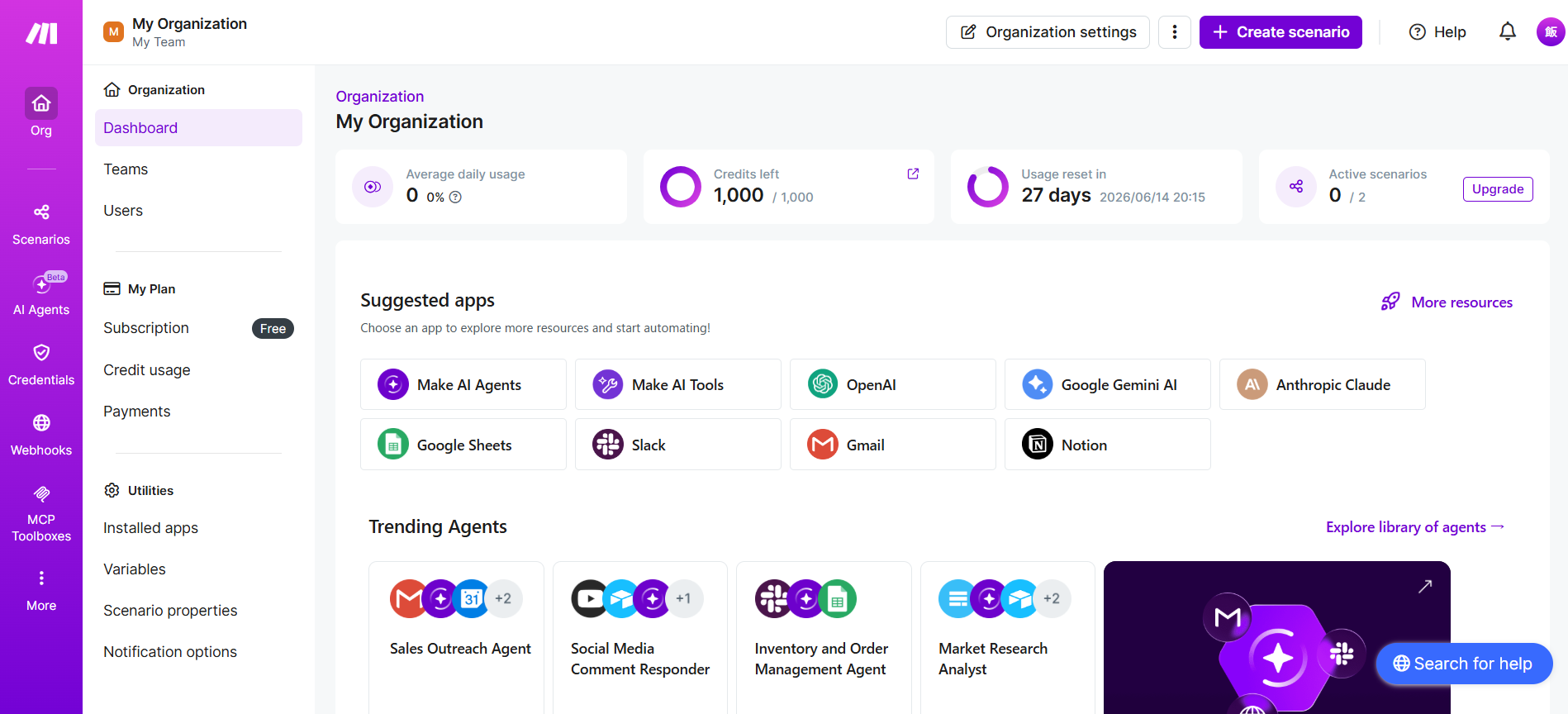 |
※Makeのアカウントを設定した後の初期画面
Lv.2 最初のシナリオ画面を見てみる
ダッシュボードの「シナリオを作成」をクリックすると、キャンバス(作業画面)が開きます。
画面中央に大きな「+」ボタンがあります。これをクリックすると、連携できるアプリの一覧が表示されます。
ここに「Google Forms」「Gmail」「OpenAI(ChatGPT)」などが並んでいます。
実際の操作は次回以降で詳しく紹介します。今回はこの画面を眺めて「こんな感じで作るんだ」とイメージをつかんでおくだけで十分です。
【ヒント】画面が英語になっている場合でも、アプリのアイコンを見ながら進めると意外と直感的に操作できます。Google・Gmail・ChatGPTのアイコンは見慣れているのではないでしょうか。
Lv.3 介護現場での自動化シナリオをイメージする
Makeで何ができるかを介護現場の業務に当てはめてみます。
シナリオ例①:ヒヤリハット自動通知
・Googleフォームで報告受付
↓
・ChatGPTで内容を整形・要約
↓
・担当者にGmailで通知
↓
・Googleスプレッドシートに記録
報告書の転記作業がゼロになります。
シナリオ例②:週次申し送りまとめ
・毎週月曜朝8時にスタート
↓
・ChatGPTで今週の注意事項を生成
↓
・グループLINEに自動投稿
毎週の定型連絡が自動化されます。
シナリオ例③:新入居者情報の自動整理
・Googleフォームで基本情報入力
↓
・ChatGPTで初回アセスメントの下書き生成
↓
・Googleドライブに自動保存
新入居者対応の初動がスムーズになります。
【ヒント】「毎回同じ手順で繰り返していること」を一つ思い浮かべてください。それがMakeで自動化できる候補です。
まとめ
・Makeはノーコードで「もし〇〇なら△△」を自動化するツール
・UIは英語だが日本語対応している、無料プランあり、クレジットカード不要で始められる
・まずはアカウントを作ってシナリオ画面を眺めるところから
・次回以降で実際のシナリオを一緒に作ります
【きょうの15分】
make.com にアクセスして、Googleアカウントでログインしてみましょう。ダッシュボードを眺めて「シナリオを作成」をクリック、「+」ボタンを押してアプリ一覧を見てみてください。触るだけでOKです。「こんな感じで作るのか」というイメージがつかめれば十分です。
この連載のほかの記事は、こちらからまとめてご覧いただけます。