
介護現場のAI仕事術
#03 画像からテキストを取り出す | 介護現場のAI仕事術
・難易度:★
・所要時間:約15分
・使うツール:Gemini(無料版でOK)
ホワイトボードの写真、撮りっぱなしになっていませんか?
朝礼のホワイトボード、手書きの申し送りノート、FAXで届いた通知文書。
介護現場には、デジタル化されていない情報がまだまだたくさんあります。「写真に撮ったけど、結局テキストにするのが面倒で……」という経験は、一度や二度ではないはずです。
スマホで写真を撮る。それだけで文字を取り出せたら、どれだけ楽になるか。
今日覚えるのは、画像や写真の中にある文字をAIが読み取って、テキストに変換する技術です。OCR(光学文字認識)と呼ばれる技術ですが、むずかしい設定は何もありません。スマホのGeminiアプリから写真を送るだけです。
今回はGemini。なぜChatGPTではないの?
第1回・第2回はChatGPTを使ってきました。今回初めてGemini(グーグルが開発したAI)を使います。
理由はシンプルで、Geminiはスマホのカメラとの連携がとくに得意だからです。Googleフォトとの統合、Androidとの親和性、そしてGoogleレンズ由来の画像認識の精度。これらが組み合わさって、「写真を撮ってすぐ文字にする」という用途では現時点でGeminiが一番使いやすい選択肢です。
道具は目的に合わせて選ぶ。それがAIマスターへの王道です。
Geminiを使う準備
スマホの場合(推奨)
スマホから使う場合は、アプリのインストールが便利です。
・iPhoneの場合:App Storeで「Gemini」を検索してインストール
・Androidの場合:Google Playで「Gemini」を検索。すでにインストール済みの場合もあります
Googleアカウントでログインすれば、無料で使えます。
PCの場合
ブラウザで gemini.google.com にアクセスします。Googleアカウントでログインしてください。入力欄の「+」ボタンから画像をアップロードできます。
実際の手順
ステップ1|文字が写った写真を撮る(またはPCに保存する)
以下のようなものが対象になります:
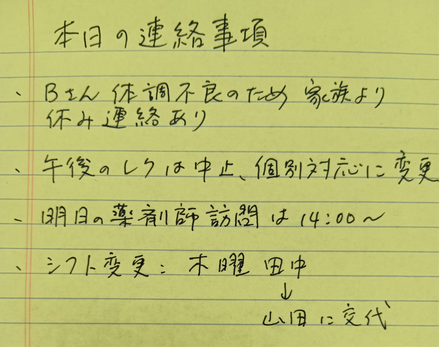
・ホワイトボードに書かれた朝礼内容
・手書きの申し送りノートや連絡帳
・FAXで届いた通知・連絡文書
・掲示物、シフト表、メモ用紙
【ヒント】 写真を撮るときは、なるべく正面から、文字全体が枠に収まるように撮りましょう。斜めや暗い環境だと認識精度が落ちます。
ステップ2|Geminiに画像を送って指示する
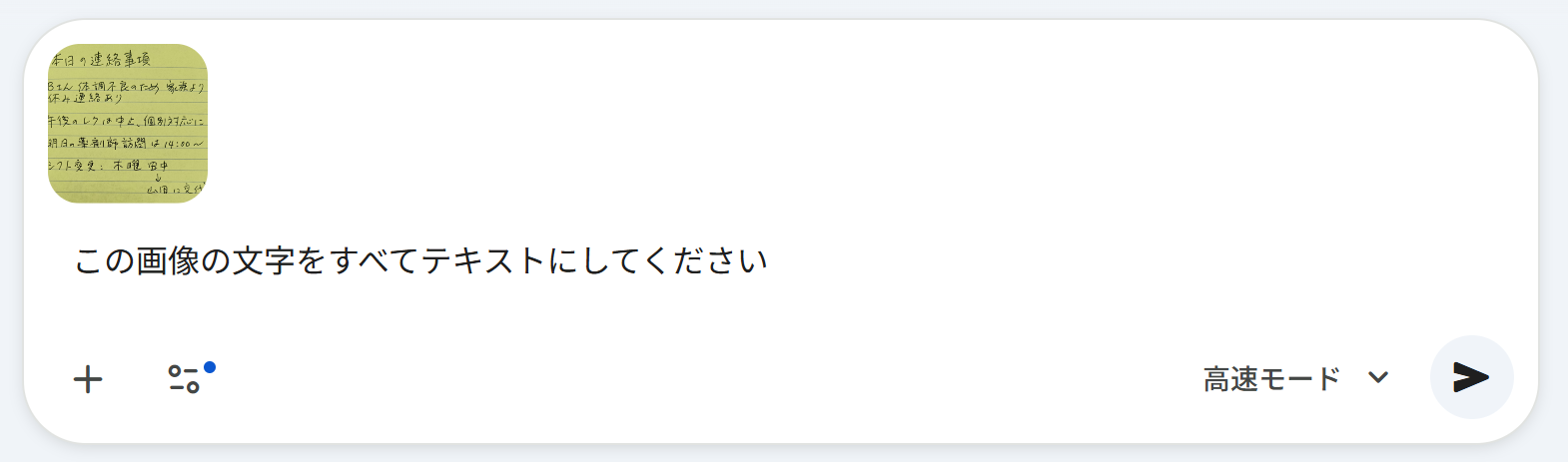
スマホアプリの場合は、入力欄のカメラアイコンまたは「+」ボタンから画像を選択します。画像を添付したら、指示文を一言添えて送信します。
ステップ3|テキストを受け取って活用する
返ってきたテキストをコピーして、記録システムや文書に貼り付けます。必要に応じてChatGPTに渡して「申し送り記録として整えて」と追加で指示することもできます(第2回の技術との組み合わせです)。
プロンプトは「育てる」もの。3段階で試してみよう
ここが今日の一番のポイントです。
ChatGPTに何かを頼むとき、指示の書き方によって返ってくる結果がまったく変わります。
最初から完璧な指示を書く必要はありません。短く始めて、少しずつ付け足していく。それがコツです。
※返答例はイメージです。実際の出力は毎回異なります。
Lv.1|まずそのまま読み取ってもらう
【指示文(プロンプト)】
「この画像の文字をすべてテキストにしてください」
Geminiの返答例:
本日の連絡事項
|
写真の文字がそのままテキストになりました。手書きの文字でも高い精度で読み取れます。
Lv.2|読み取った後の用途を指定する
【指示文(プロンプト)】
「この画像の文字をテキストにして、スタッフへの申し送り文として整えてください」
Geminiの返答例:
【本日の申し送り】
【申し送り】本日の連絡事項1. 利用者様の状況
2. レクリエーション・対応変更
3. 明日の予定
4. シフト変更
|
「読み取る」と「整える」を一度の指示でこなしてくれました。
Lv.3|形式と追加条件を指定する
【指示文(プロンプト)】
「この画像の文字をテキストにして、以下の形式で出力してください。」
・箇条書きではなく文章形式で
・です・ます調で
・「連絡事項」「変更事項」「確認事項」の3つに分けて整理して
Geminiの返答例(スクリーンショット):
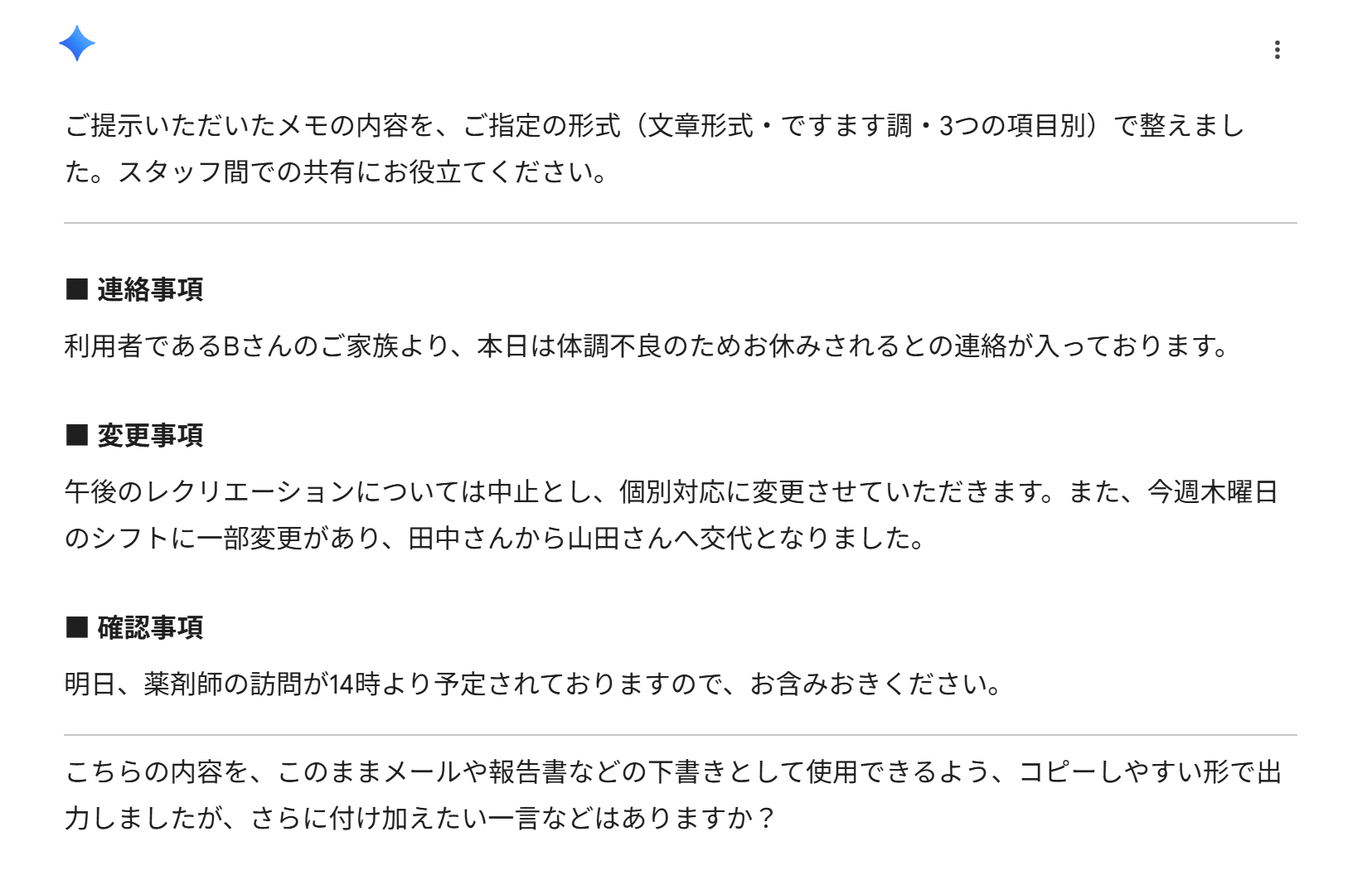 |
同じ写真から、そのまま議事録や記録に転記できる形式に仕上がりました。
手書きでも読めるの?
「手書きは無理では」と思う方も多いですが、最近のAIは手書き文字の認識精度がかなり上がっています。
ポイントは3つです。
・明るい場所で撮る。蛍光灯の下なら十分です。窓際の自然光でもOK
・なるべく正面から。斜めだと文字が歪んで認識精度が落ちます
・文字全体を画角に収める。端が切れると読み飛ばされます
完璧に読み取れない場合は、Geminiに「うまく読み取れなかった部分は[読取不可]と表示して」と指示すると、どこが怪しいかわかります。
この技術、こんな場面で使えます
1. ホワイトボードの朝礼内容をデジタル化する
毎朝のホワイトボードを写真に撮ってGeminiに送るだけで、デジタルテキストとして記録・共有できます。「議事録形式でまとめて」と指示すれば、そのままスタッフへの連絡文書に使えます。
2. 手書きの連絡帳・申し送りノートをデジタル化する
ご利用者の手書き連絡帳や、紙の申し送りノートをそのままデジタルに変換できます。過去の記録をさかのぼって確認するときにも便利です。
3. FAXで届いた通知文書をテキスト化する
スキャンされた画像PDFや、FAXで受け取った通知文書も、写真を撮るかPDFをアップロードするだけでテキスト化できます。第1回で学んだ「要約」と組み合わせれば、内容把握まで一気に対応できます。
4. 外部からの手書き書類を記録に転記する
ご家族からの手書きメモや、外部機関から届いた手書き書類をデジタルテキストとして記録に残す際にも活用できます。転記ミスの防止にもつながります。
5. 研修テキストの板書をデジタルノートにする
外部研修で講師が黒板やホワイトボードに書いた内容を写真に撮って送るだけで、研修メモが自動でテキスト化されます。「研修メモとして整理して」と指示すれば、そのまま職員への共有資料になります。
【きょうの10分】
今日または今週、職場で手書きの文字が写っているものを一つ探してみてください。ホワイトボードでも、メモ用紙でも、FAXでもかまいません。
スマホでGeminiを開いて(gemini.google.com でもOK)、写真を撮って「この画像の文字をすべてテキストにしてください」と送るだけ。まずそれだけやってみてください。
この連載のほかの記事は、こちらからまとめてご覧いただけます。 介護現場のAI仕事術 — 記事一覧