

介護現場のAI仕事術
#06 音声を文字起こしして書類に加工する | 介護現場のAI仕事術
・難易度:★★
・所要時間:約15分
・使うツール:Notta または CLOVA Note(文字起こし)+ ChatGPT(加工)
録音したまま、聞き返したまま、になっていませんか?
カンファレンスや担当者会議を録音したけど、結局文字にするのが面倒で聞き返すだけで終わった。スマホのボイスメモに残した申し送りを、テキストに直す時間がなくてそのままになっている。
そんな経験はありませんか。
録音は「残した」感覚があります。でも録音データのままでは検索できないし、共有しにくいし、記録としても使いにくい。本当に使えるのは、テキストになってからです。
今日覚えるのは、音声をテキストに変換して、そのまま書類に加工するまでの一連の流れです。第1回〜第5回で覚えた技術が、ここで一つに繋がります。
今回使うツールは2つ
① Notta(ノッタ)
日本語対応のAI文字起こしサービスです。話者識別・AI要約など機能が充実しており、アップロードした音声ファイルを数分でテキスト化してくれます。
【ヒント】Nottaのプランについて 無料プランは1回3分・月120分まで文字起こし可能です。無料プランでも画面上でテキストをコピーして使えます。テキストのダウンロードや長時間の録音には有料プランが必要です。まずは無料プランで体験して、使えると感じたら有料プランへという流れがおすすめです。(無料枠の条件は変更される場合がありますので、最新情報は公式サイトでご確認ください。)
② ChatGPT
文字起こしされた粗いテキストを、申し送りや議事録など使いやすい形に整えます。第2回〜第5回で覚えた技術をそのまま使います。
道具は目的に合わせて選ぶ。今回は「変換」と「加工」を別のツールに分担させます。
実際の手順
ステップ1|音声ファイルを用意する
スマホで録音したボイスメモ、ICレコーダーの録音データ、どちらでも使えます。MP3・M4A・WAVなど一般的なファイル形式はほぼすべて対応しています。
【ヒント】スマホの録音ファイルをパソコンに送る方法 iPhoneの場合:ボイスメモアプリで録音を長押し→「共有」→メールやAirDropでパソコンに送る Androidの場合:録音ファイルをGoogleドライブにアップロードしてパソコンからダウンロード
ステップ2|Nottaで文字起こしする
Nottaにアクセスしてアカウント登録。音声ファイルをアップロードすると、数分で文字起こしが完了します。完了するとメールで通知が届くので、その間ほかの作業ができます。
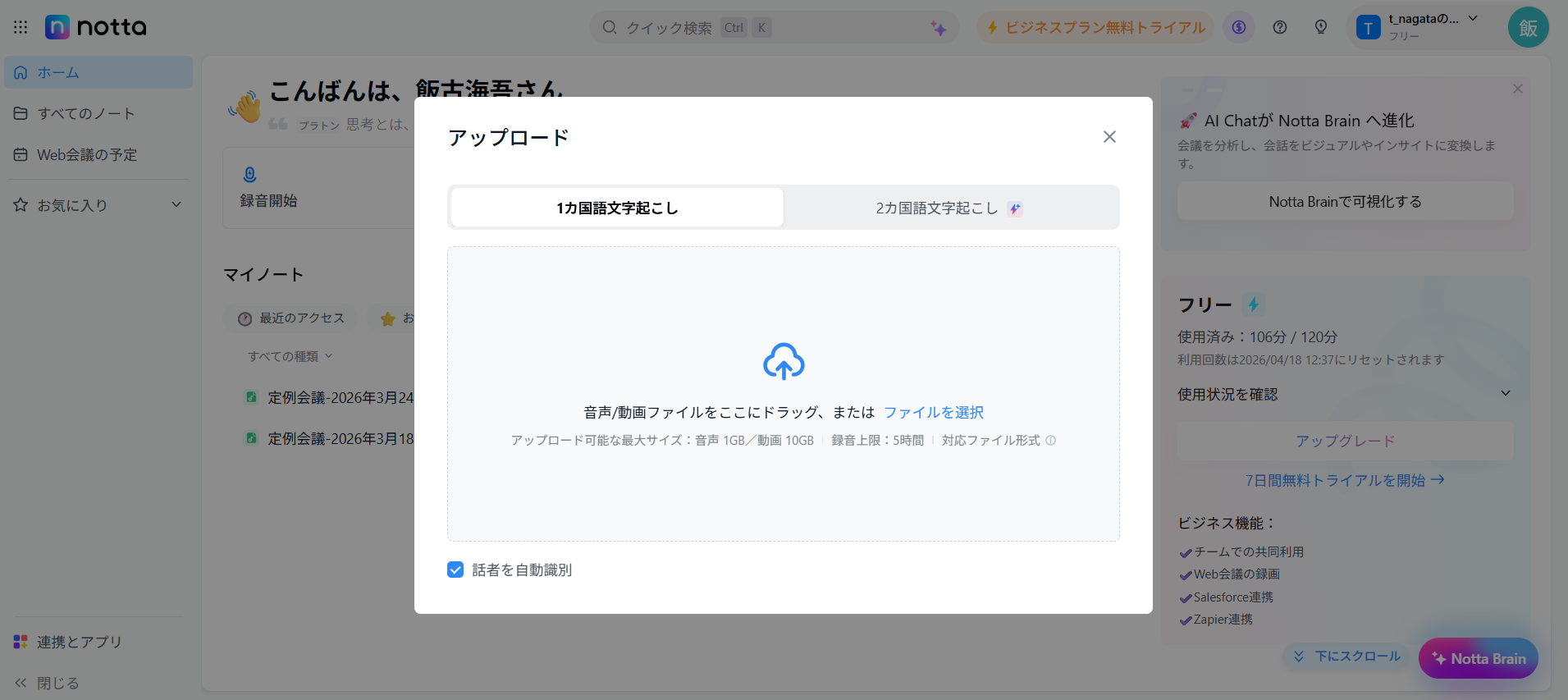
ステップ3|テキストをコピーしてChatGPTに渡す
文字起こし結果をコピーして、ChatGPTに貼り付けます。ここからは第2回〜第5回で覚えた「整える」「形式を指定する」「トーンを指定する」の技術の出番です。
3段階で体験してみよう
今回のLv.1〜3は、ChatGPTへの指示の話ではなく、文字起こしツールの使い方そのものの進化です。
Lv.1|一人語りの音声をテキスト化する
まずはシンプルな場面から。
申し送りをしながらスマホに向かって話したボイスメモ、診察後の覚書き、移動中に録音したアイデアメモ、など。一人が話している音声を文字に起こします。
今回使うサンプル音声の内容:
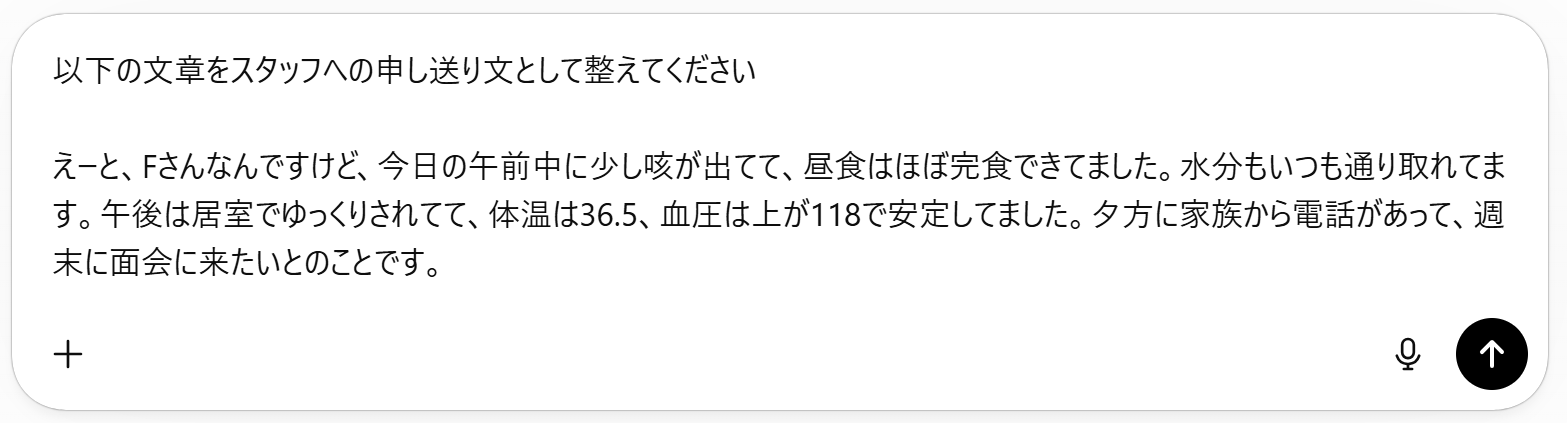
「えーと、Fさんなんですけど、今日の午前中に少し咳が出てて、昼食はほぼ完食できてました。水分もいつも通り取れてます。午後は居室でゆっくりされてて、体温は36.5、血圧は上が118で安定してました。夕方に家族から電話があって、週末に面会に来たいとのことです。」
これをNottaにアップロードすると:
文字起こし結果:
えーと、Fさんなんですけど、今日の午前中に少し咳が出てて、昼食はほぼ完食できてました。水分もいつも通り取れてます。午後は居室でゆっくりされてて、体温は36.5、血圧は上が118で安定してました。夕方に家族から電話があって、週末に面会に来たいとのことです。 |
「えーと」「なんですけど」などの話し言葉はそのまま残りますが、音声がテキストになりました。このテキストをChatGPTに渡せば、第2回で覚えた「整える」技術で申し送り記録に仕上げられます。
Lv.2|会議音声で話者識別を体験する
複数人が話している会議の録音をアップロードすると、Nottaが自動で話者ごとに分けてくれます。
文字起こし結果(話者識別あり):
話者1:Gさんの件なんですが、最近歩くときにふらつきが出てきていて。 話者2:デイでも先週、転倒しそうになったことがありました。 話者3:家族さんからも手すりをつけたいって話が出ています。 話者1:ケアマネとしては福祉用具の導入を検討したいと思っていまして。 話者2:訪問介護としても階段のところが特に心配です。 話者1:では次回、福祉用具の担当者も交えて話し合いましょうか。 |
誰が何を言ったかが自動で整理されます。会議中にメモを取る必要がなくなり、話し合いに集中できます。
Lv.3|話者識別済みテキストをChatGPTで議事録に仕上げる
Lv.2で得た話者識別済みのテキストをそのままChatGPTに渡して、議事録に仕上げます。
※返答例はイメージです。実際の出力は毎回異なります。
【指示文(プロンプト)】
「以下の担当者会議の文字起こしを、議事録として整えてください。参加者の発言ごとに内容を整理し、決定事項を明確にしてください」
ChatGPTの返答例(スクリーンショット):
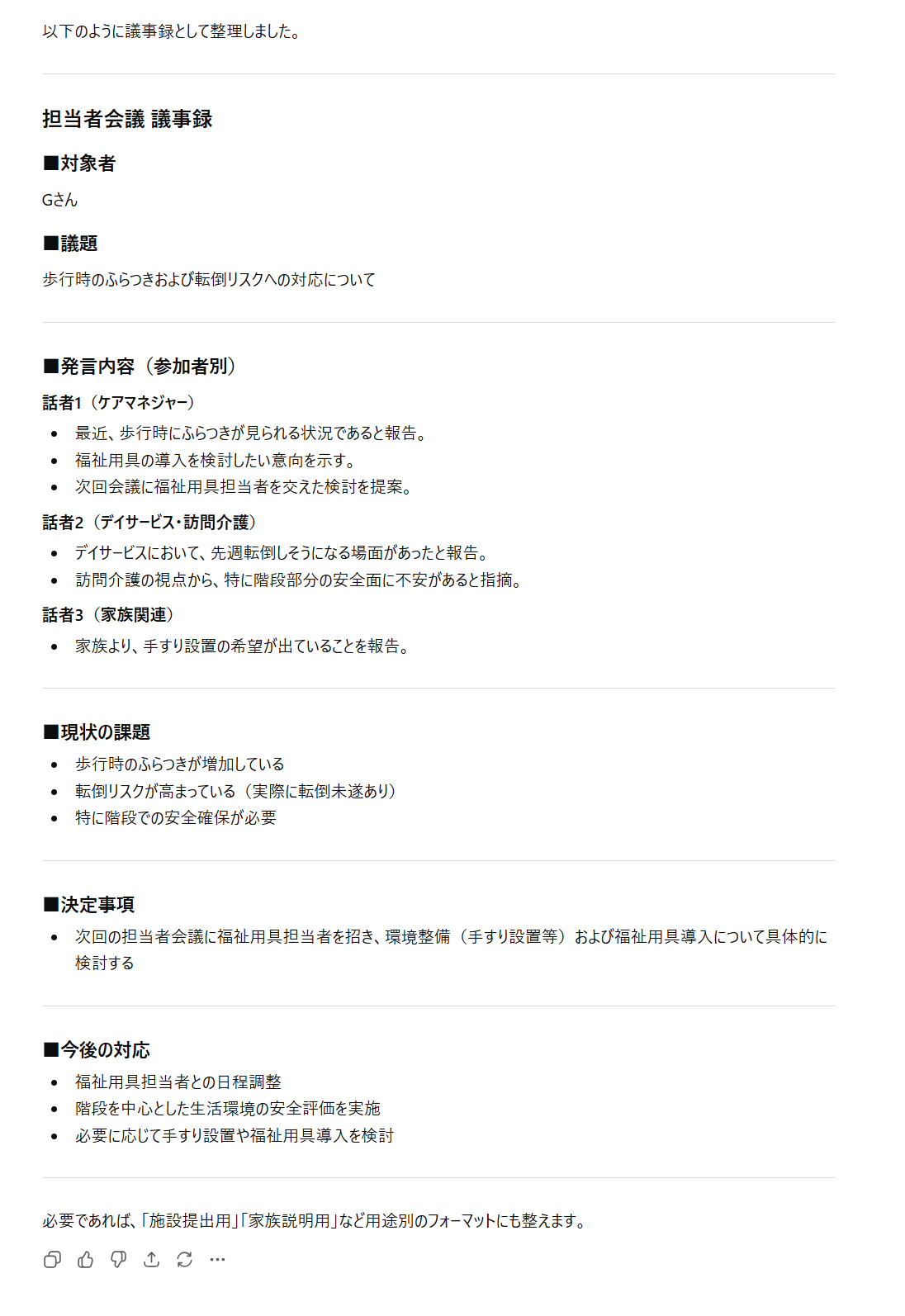 |
話者識別→議事録、の流れが一気に完成しました。
個人情報と機密情報の取り扱いに注意
【必ず守ってほしいルール】
会議の録音には、利用者の氏名や状態など個人情報が多く含まれます。文字起こしが完了したら、ChatGPTに渡す前にテキストを編集して、氏名をイニシャルや「Gさん」に置き換えましょう。音声ファイルそのものは変更できませんが、テキスト化された段階で個人情報を取り除くことが大切です。
この技術、こんな場面で使えます
使いやすい場面
1. 担当者会議・カンファレンスの議事録
録音→文字起こし→ChatGPTで整える、の流れが10〜15分で完結します。会議中はメモを取らず、話し合いに集中できます。
2. 申し送りの音声記録
移動中や業務の合間にスマホで話した内容を、後からテキスト化して記録に残せます。書く時間がないときの強い味方です。
3. ご家族との面談記録
面談内容を録音して文字起こしすれば、そのままケース記録の下書きとして使えます。
4. 外部研修の記録
講師の話を録音しておけば、後から文字起こしして研修レポートの素材にできます。「研修報告書として整えて」と指示するだけです。
施設のルール確認が必要な場面Nottaは音声データを外部のクラウドサービスに送信して処理します。そのため、以下のような内容を含む録音のアップロードは、施設のルールや個人情報保護方針を事前に確認してください。
機密性の高い内容を扱う場合は、外部サービスへのアップロードを避けるか、データが外部に送信されないオンプレミス型のツールを検討してください。ChatGPTのTeamプランやEnterpriseプランでは、入力データがAIの学習に使われない設定が可能です。 詳細はサービス各社の最新の利用規約をご確認ください。 |
【きょうの10分】
スマホのボイスメモアプリで、今日の申し送り内容を30秒〜1分ほど録音してみてください。
まずは無料で試せるNottaにアップロードして、文字起こしを体験しましょう。(https://www.notta.ai)
テキストになったら、ChatGPTに「申し送り記録として整えて」と一言添えて貼り付けるだけです。
この連載のほかの記事は、こちらからまとめてご覧いただけます。 介護現場のAI仕事術 — 記事一覧