
#28 フォームが入力されたら自動で通知する仕組みを作る | 介護現場のAI仕事術
・難易度:★★★
・所要時間:1~2時間
・使うツール:Make・Googleフォーム・Gmail
第25回でMakeのアカウントを作り、シナリオ画面を眺めました。
今回はいよいよ実際に動くシナリオを作ります。
テーマは「ヒヤリハット報告フォームに入力されたら、担当者にGmailで通知が届く」シナリオです。
今回はChatGPTを組み込まず、まずMakeの基本操作を身につけることを目標にします。
今週は、この仕組みづくりにじっくり取り組んでみましょう。
【注意】Makeの操作画面は予告なく変わることがあります。この記事と表示が異なる場合は、画面内のキーワードを手がかりに近い項目を探してみてください。
事前準備
Makeを始める前に、以下を用意しておきます。
・Makeアカウント(第25回で作成済み)
・Googleアカウント(GmailとGoogleフォームで使う)
Googleフォームを先に作っておく
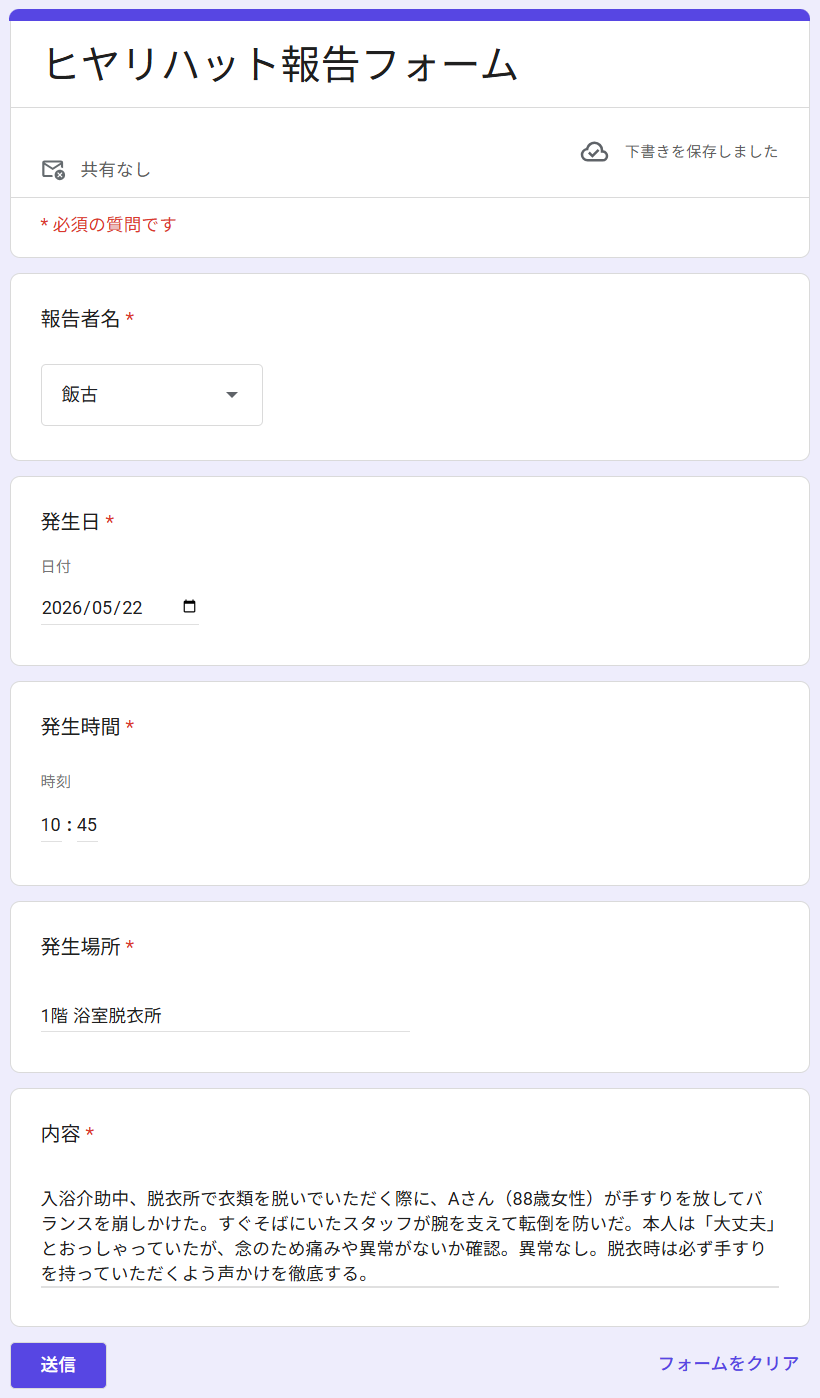
ヒヤリハット報告フォームをGoogleフォームで作成します。項目は最低限でOKです:
・報告者名(プルダウン)
・発生日(日付)
・発生時間(時刻)
・発生場所(記述式(短文))
・内容(段落)
フォームを作ったら、テスト用に1件回答を入力しておいてください。これが後のテスト実行で必要になります。
 |
この回でやること
1. シナリオ作成画面を開く
2. トリガー(Googleフォーム)を設定する
3. アクション(Gmail)を設定する
4. テスト実行して動作確認する
5. スケジュールをオンにする
Lv.1 シナリオ作成画面を開く
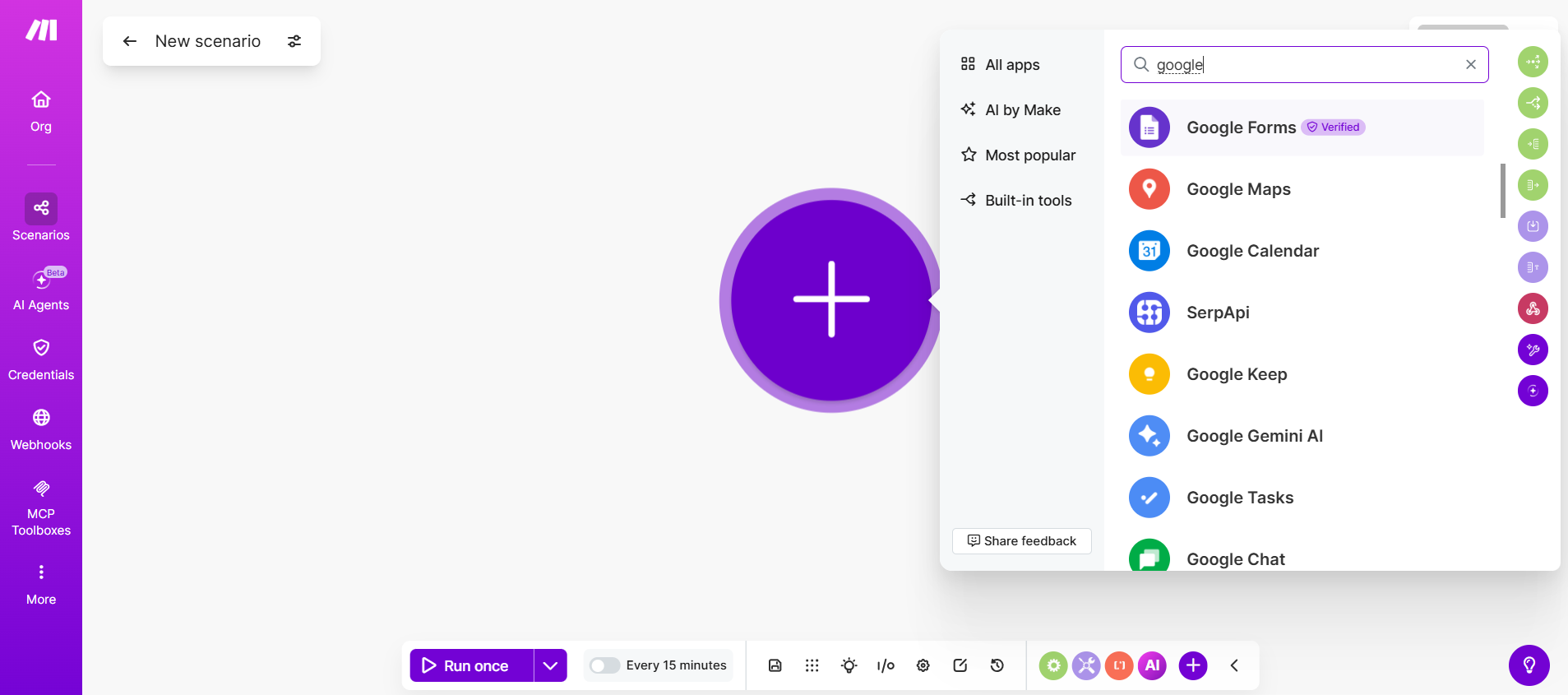
Makeにログインして、左サイドバーの「Scenarios」→右上の「Create a new scenario」をクリックします。
キャンバス(作業画面)が開き、中央に大きな「+」ボタンが表示されます。
 |
【ヒント】画面が英語でも、アイコンやボタンの位置は直感的にわかります。「Create」「New」「+」を探しながら進めてみてください。
Lv.2 トリガー(Googleフォーム)を設定する
「+」ボタンをクリックすると、アプリ選択画面が開きます。
検索欄に「Google Forms」と入力して選択します。
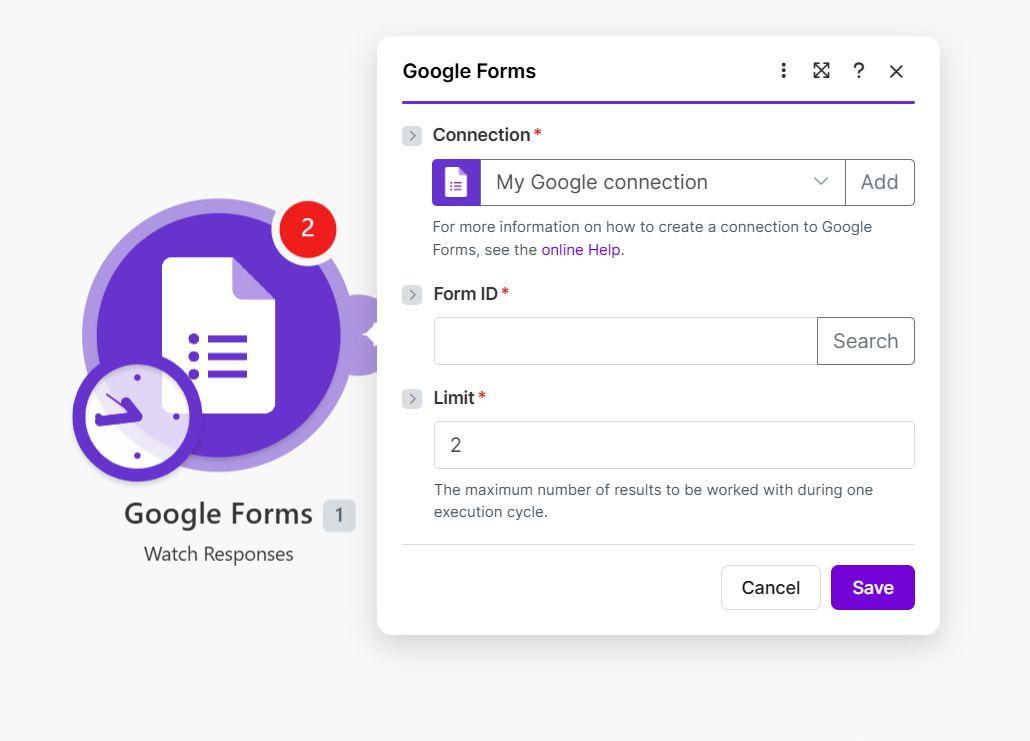
モジュールの一覧が表示されます。「Watch Responses」を選択します。これが「フォームに回答が届いたら動き出す」トリガーです。
次に、Googleアカウントとの連携認証を行います。「Create a connection」をクリックして、使用するGoogleアカウントでログインし、アクセスを許可します。
認証が完了すると「My Google connection」が選択された状態になります。
次に「Form ID」の「Search」ボタンをクリックして、先ほど作成したヒヤリハット報告フォームを選択します。
「Limit」は1回の実行で処理する最大件数です。テスト時は「2」のままでOKです。
設定が完了したら「Save」をクリックします。
 |
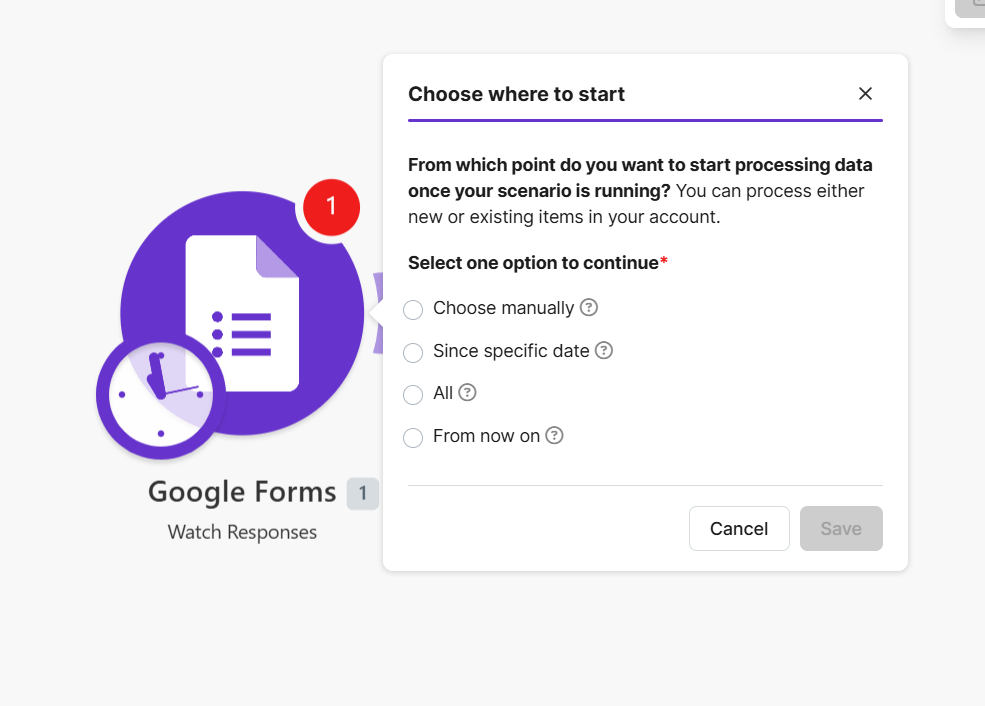
「Choose where to start」という画面が表示されます。どの回答から処理を始めるかを選びます。
・From now on:これ以降に入力された新しい回答だけを処理する(本番運用時はこちら)
・All:既存の回答も含めてすべて処理する(テスト時に使う)
まずテスト実行をしたいので「All」を選んで「Save」をクリックします。
その後「Run once」ボタンをクリックします。
 |
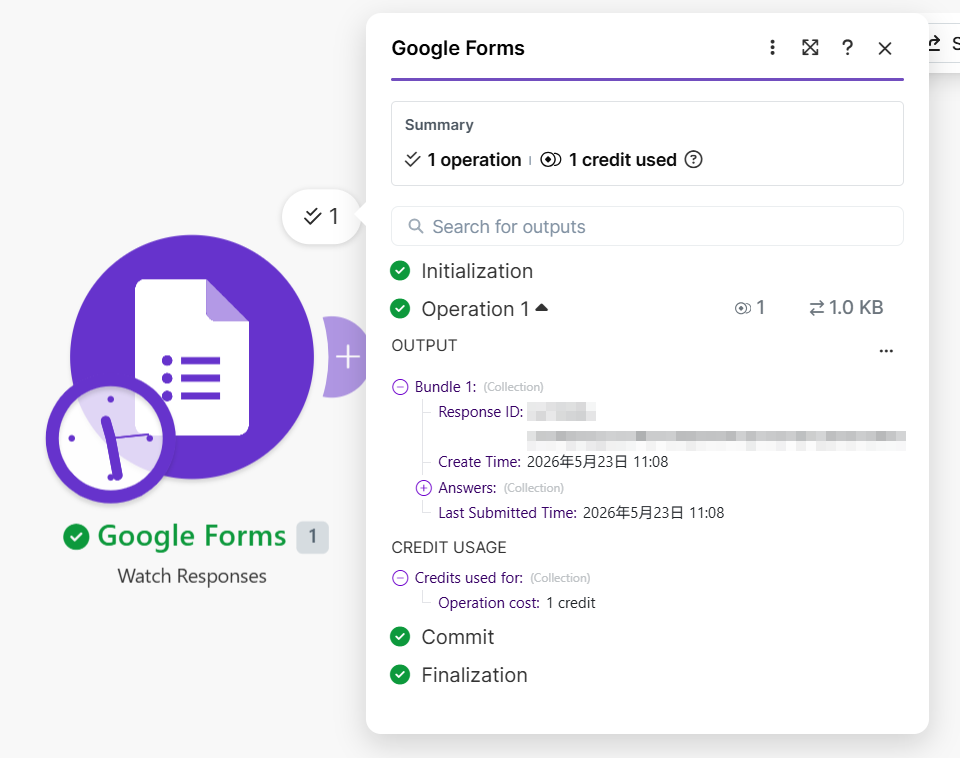
成功すると、モジュールの右上に「✓1」と表示されます。クリックすると実行結果が開き、「Operation 1」に緑のチェックが入り、「OUTPUT」の中に「Bundle 1」としてResponse ID・Create Time・Answersなどが表示されます。この画面が出れば取得成功です。
 |
【ヒント】「Run once」後に「The module didn't return any new data.」と表示された場合は、2つの原因が考えられます。
①フォームにまだ回答が一件も入力されていない場合は、先にテスト回答を入力してから再度「Run once」を試してください。
②「From now on」を選んでいたために既存の回答が取得できなかった場合は、画面内の「Choose where to start」ボタンをクリックして「All」に切り替えてから再度「Run once」を試してください。
Lv.3 アクション(Gmail)を設定する
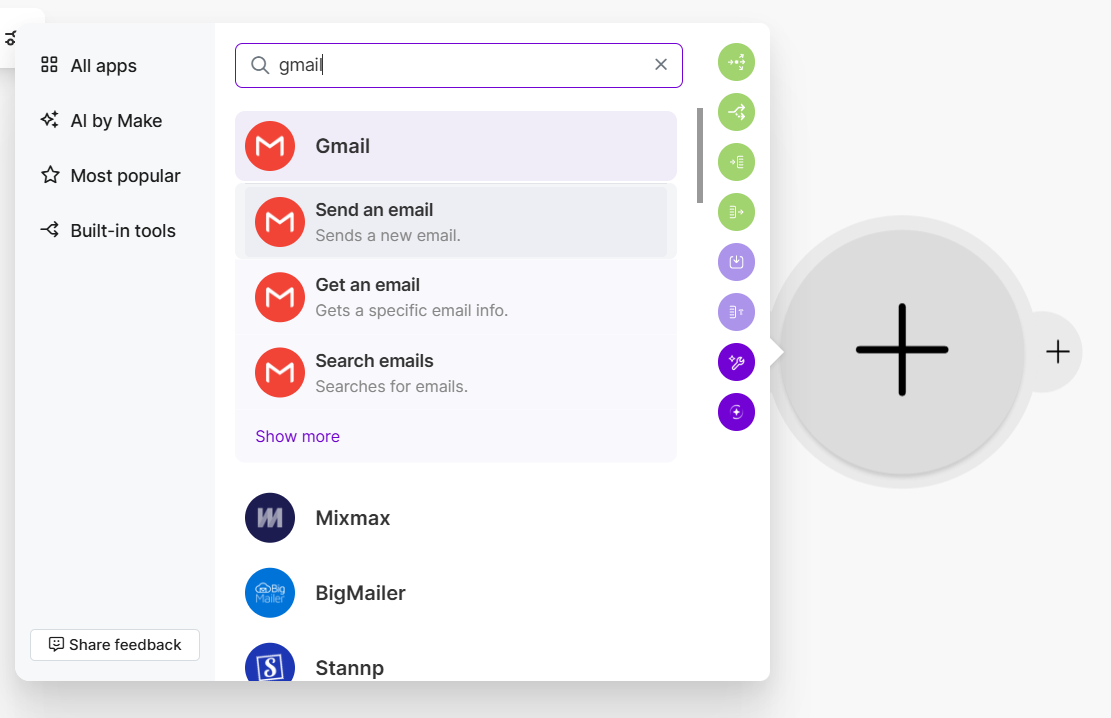
トリガーの右側に新しい「+」ボタンが表示されています。これをクリックして、次のモジュールを追加します。
検索欄に「Gmail」と入力して選択します。「Send an Email」を選びます。
 |
まず「Create a connection」をクリックしてGoogleアカウントの認証を行います。認証が完了すると「My Gmail connection」が選択された状態になります。続けてメール内容を設定します:
・To:「+ Add recipient」をクリックして担当者のメールアドレスを入力
・Subject:「ヒヤリハット報告が届きました」など件名を入力
・Body type:「Raw HTML」を選択します
・Content:以下のようにHTMLでラベルとフィールドを組み合わせて入力します。
「<p><b>報告者:</b>」と文字を打ったあと、右側のパネルでAnswersの「報告者名」を以下の順で展開し、最後の「value」を選んで差し込みます。これを各フィールドで繰り返します。
「報告者名」▶ →「textAnswers」▶ →「answers[]」▶ →「value」を選択
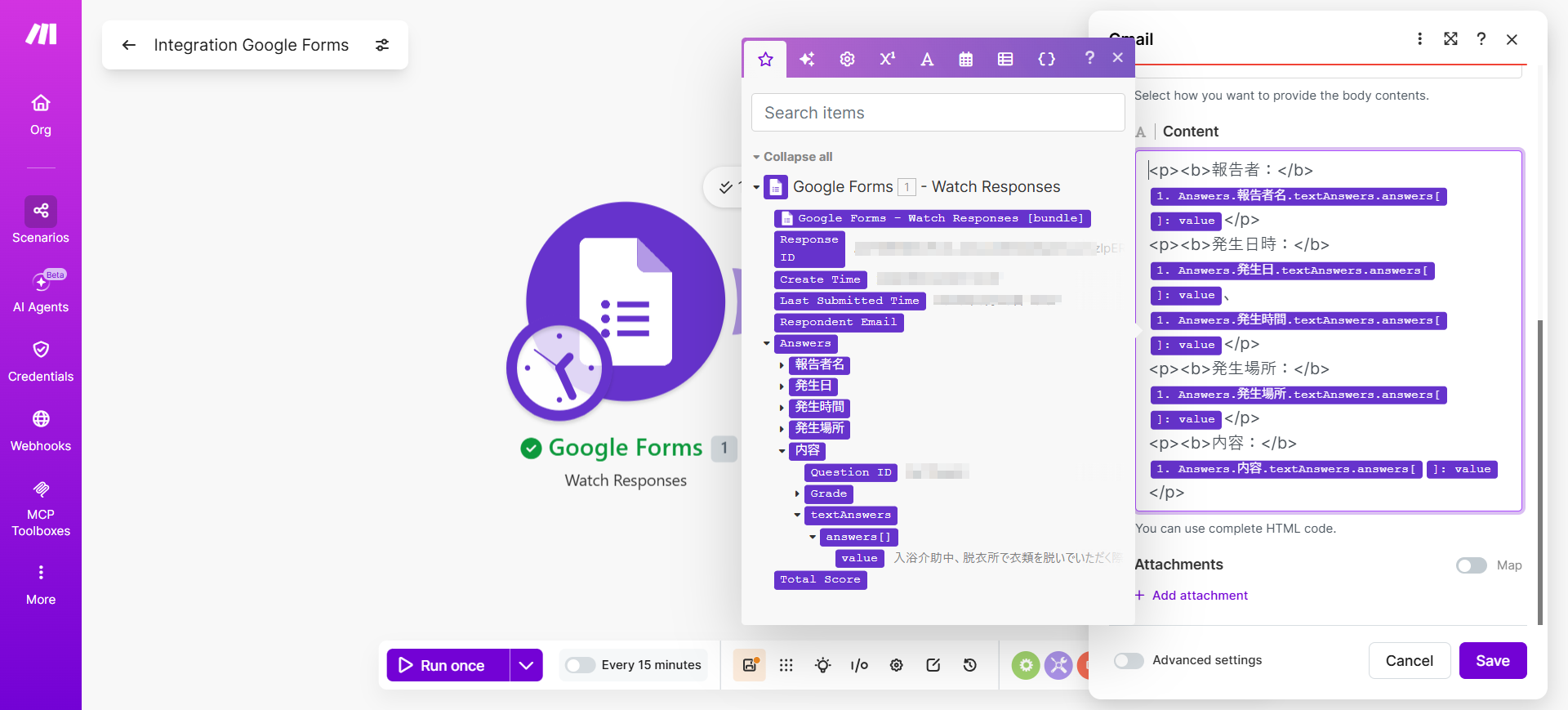 |
【注意】途中の階層のタグをそのまま選ぶとJSONの生データがメール本文に入ってしまい読めません。必ず最後の「value」まで展開して選んでください。
Attachments は空白のままでOKです。設定が完了したら「Save」をクリックします。
Lv.4 テスト実行して動作確認する
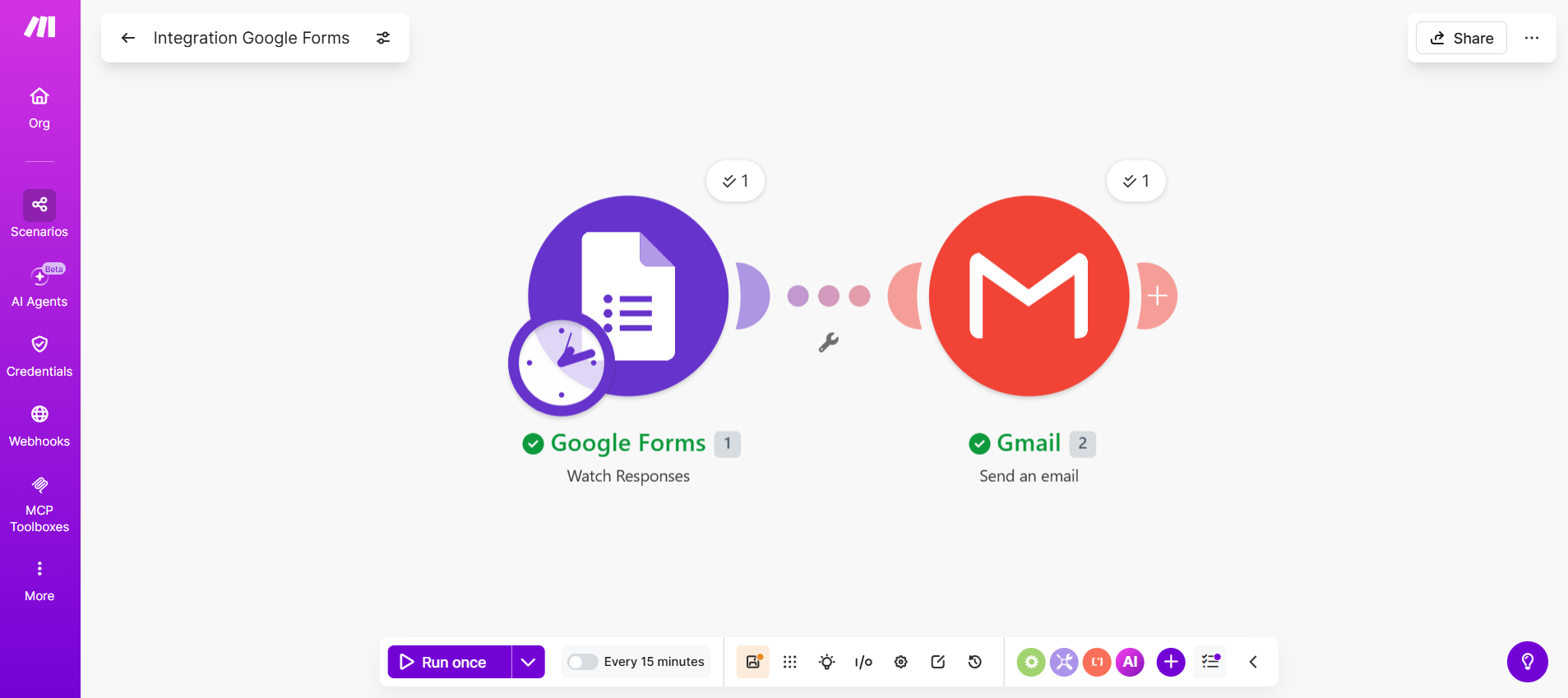
設定が完了したら、画面下部の「Run once」をクリックします。
シナリオが1回だけ実行されます。各モジュールの右上に数字が表示され、緑色のチェックマークが出れば成功です。
 |
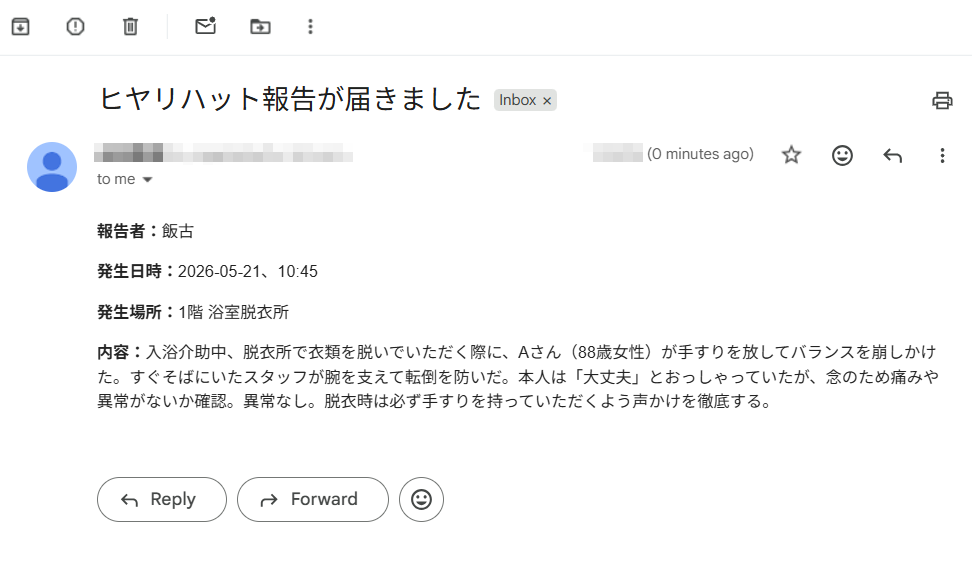
担当者のGmailに通知メールが届いていることを確認してください。
 |
【注意】テスト実行では実際のGmailが送信されます。本番の担当者ではなく、自分のメールアドレスを宛先にしてテストするのがおすすめです。
Lv.5 スケジュールをオンにする
テストが成功したら、シナリオを自動で動き続けるようにします。
スケジュールをオンにする前に、「Choose where to start」を「From now on」に変更してください。
テスト時に「All」を選んでいた場合、そのままオンにすると過去の回答がすべて再処理されてしまいます。
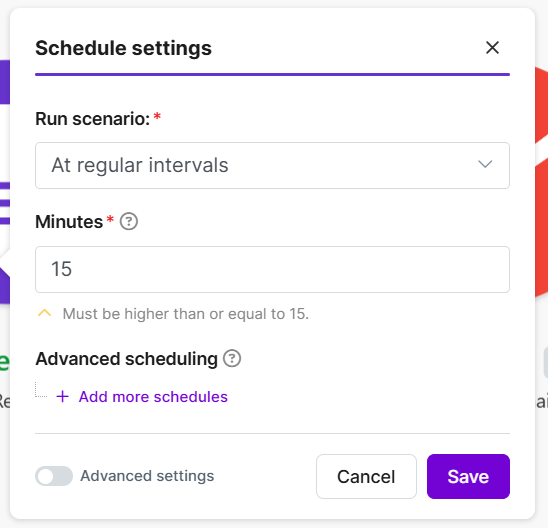
変更したら、画面左下のスイッチを「ON」にします。シナリオが定期的に自動実行されるようになります。
実行間隔は15分・1時間・1日などから選べます。ヒヤリハット報告のような緊急性の高いものは15分間隔がおすすめです。
 |
これで完成です。次回からは、フォームに報告が入力されるたびに自動でメール通知が届くようになります。
まとめ
・Googleフォームを先に作り、テスト回答を入力しておく
・Make で「Google Forms:Watch Responses」→「Gmail:Send an Email」の順でモジュールをつなぐ
・「Run once」でテスト実行して動作確認する
・スイッチをONにすれば自動で動き続ける
この仕組みはさまざまな場面に応用できます
通知先はGmailだけでなく、施設でSlackを使っていれば「Slack:Send a Direct Message」モジュールに差し替えるだけでSlack DMに通知を送ることもできます。
フォームの内容も、ヒヤリハット報告に限らず使えます:
・家族からの面会予約フォーム→担当スタッフにメールまたはSlack通知
・体調変化報告フォーム→担当看護師にDM通知
・新規入居者情報フォーム→関係スタッフ全員にメール通知
・物品発注フォーム→管理者にメール通知
「誰かが入力したら、誰かに知らせる」という構造はどの場面でも同じです。
施設内で「これ、毎回手動で連絡しているな」と感じる場面が、そのまま次の自動化候補になります。
AIは使っていませんが、これで「人が動かさなくても通知が届く」仕組みが完成しました。
次回はここにChatGPTを組み込んで、AIが間に入る自動化に発展させます。
【今週のチャレンジ】
まずGoogleフォームでヒヤリハット報告フォームを作り、テスト回答を1件入力してください。
その後Makeを開いて、この手順通りに進めてみましょう。
慣れていない方は1〜2時間かかることもありますが、一度動いたときの達成感は格別です。
焦らず一つひとつ確認しながら進めてください。
この連載のほかの記事は、こちらからまとめてご覧いただけます。