
#29 MakeにChatGPTを組み込む | 介護現場のAI仕事術
・難易度:★★★
・所要時間:1〜2時間
・使うツール:Make・OpenAI API・Googleフォーム・Gmail
第28回で「フォームが入力されたらGmailで通知が届く」仕組みを作りました。
今回はその間にChatGPTを挟みます。フォームに入力された内容をAIが公式記録の文体に整え、さらに再発防止提案まで自動生成してから担当者に通知する。
これが「AIが間に入る自動化」です。
今週も、この仕組みづくりにじっくり取り組んでみましょう。
【注意】Makeの操作画面は予告なく変わることがあります。この記事と表示が異なる場合は、画面内のキーワードを手がかりに近い項目を探してみてください。
ChatGPTを間に挟む意味
第28回の仕組みでは、フォームの入力内容がそのままメールで届いていました。
「昼食介助中、Aさんがむせ込んだ。すぐに背中をさすった。回復した。食事形態見直す。」
これでも通知としては機能しますが、ChatGPTを挟むことで届くメールが変わります。
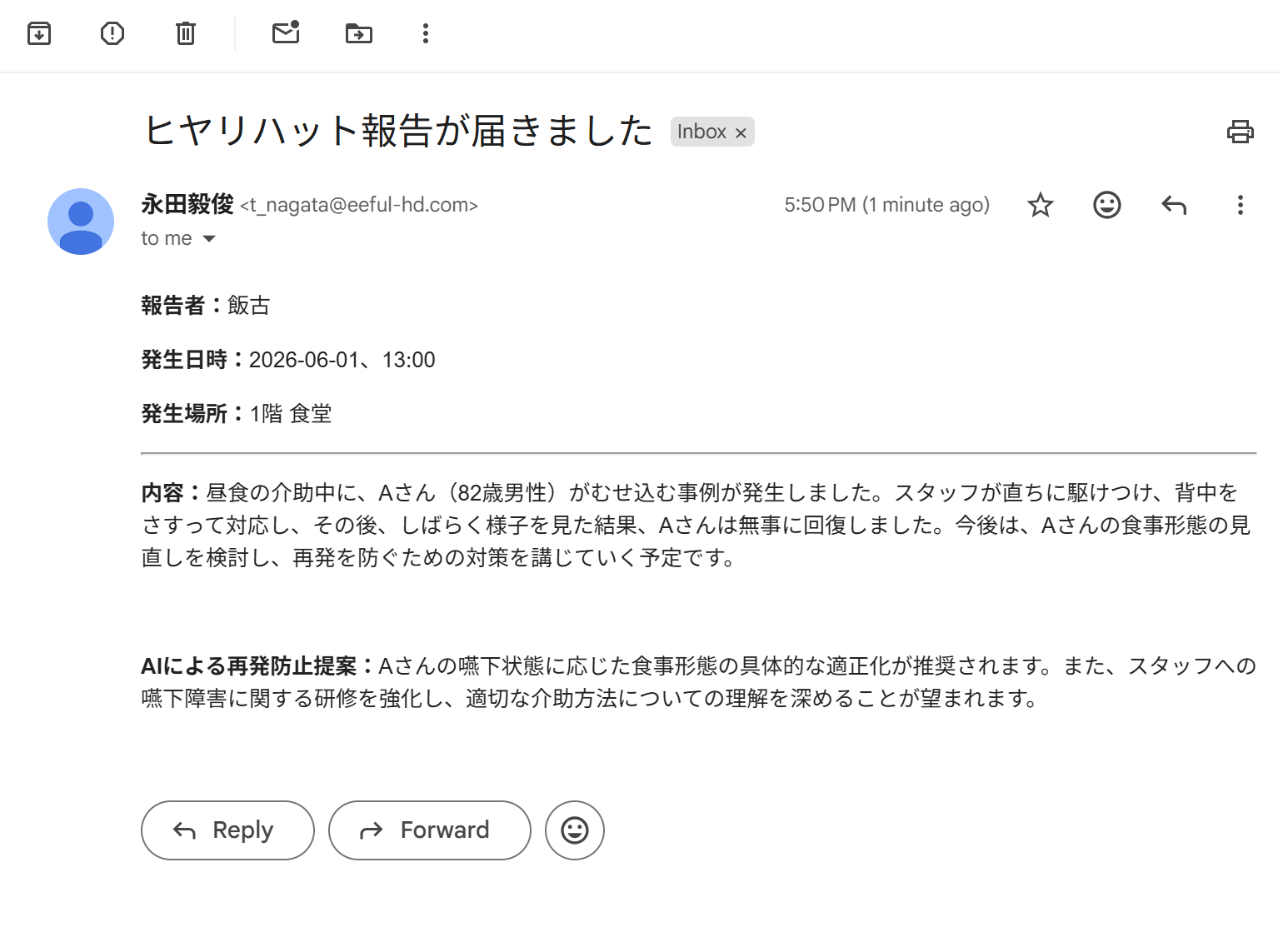
「昼食の介助中に、Aさん(82歳男性)がむせ込む事例が発生しました。スタッフが直ちに駆けつけ、背中をさすって対応し、その後しばらく様子を見た結果、Aさんは無事に回復しました。今後は、Aさんの食事形態の見直しを検討し、再発を防ぐための対策を講じていく予定です。」
走り書きが公式記録の文体になります。さらに「AIによる再発防止提案」が自動で追加されます。
事前準備:OpenAI APIキーを取得する
MakeからChatGPTを使うには、OpenAIのAPIキーが必要です。ChatGPTの月額プランとは別に、API利用料が従量課金でかかります。ヒヤリハット報告の整形程度であれば、月数十円〜数百円程度が目安です。
手順:
1. platform.openai.com にアクセスしてログイン(ChatGPTと同じアカウントでOK)
2. 左メニューの「API keys」→右上の「Create API key」をクリック
3. 「Create new secret key」画面が開く。名前(例:My Test Key)を入力して「Create secret key」をクリック
4. 「Save your key」画面にキーが表示される。「Copy」をクリックして必ず保存する(この画面を閉じると二度と表示されない)
5. 「Done」をクリック
クレジットのチャージ:
左メニューの「Billing」→「Add payment details」でクレジットカードを登録します。「Configure payment」画面でチャージ金額を入力します(最小$5)。Auto rechargeはOFFにしておくのがおすすめです。
【注意】APIキーは絶対に他人に見せないでください。APIキーが漏洩すると、あなたのアカウントで無断利用される可能性があります。
この回でやること
1. 第28回のシナリオにOpenAIモジュールを追加する
2. プロンプトを設定してフォームのデータを差し込む
3. GmailモジュールをChatGPTの出力に差し替える
4. テスト実行して動作確認する
5. スケジュールをオンにする
※返答例はイメージです。実際の出力は毎回異なります。
Lv.1 OpenAIモジュールを追加する
Makeにログインして、第28回で作成したシナリオを開きます。
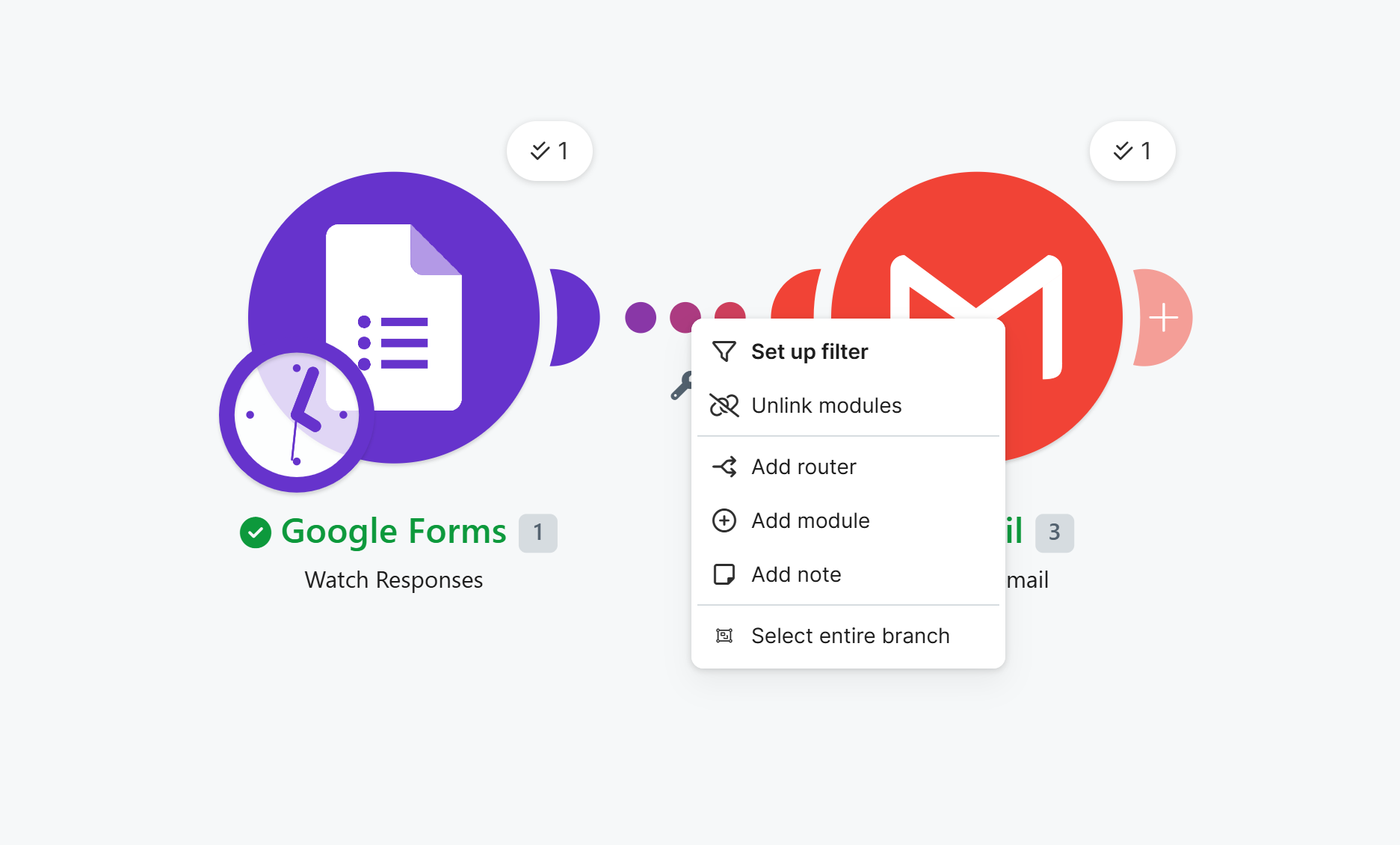
Google FormsモジュールとGmailモジュールの間の点線部分を右クリックします。メニューが開くので「Add module」をクリックします。
 |
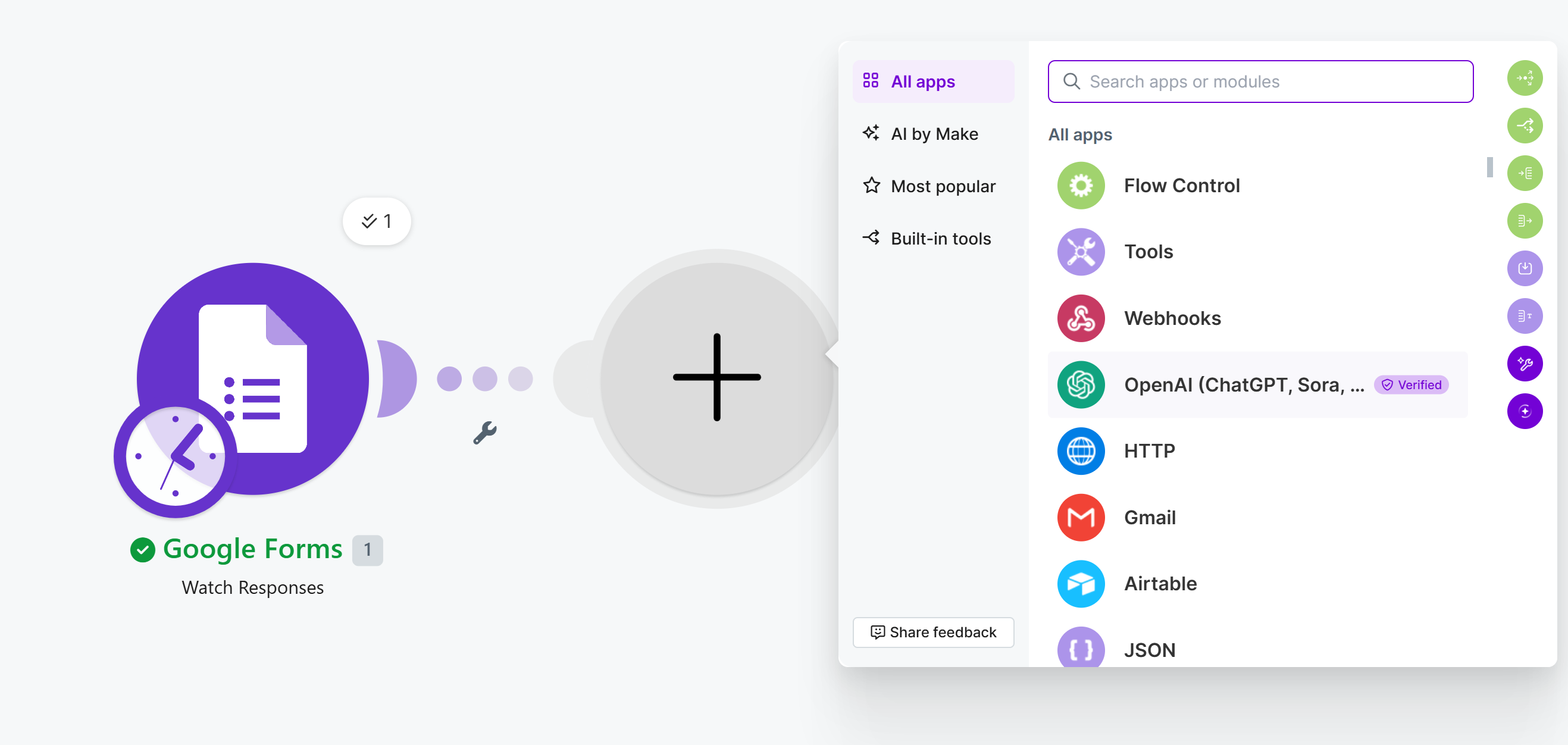
アプリ選択画面が開いたら「OpenAI」と検索して「OpenAI (ChatGPT, Sora, Whisper)」を選択します。
 |
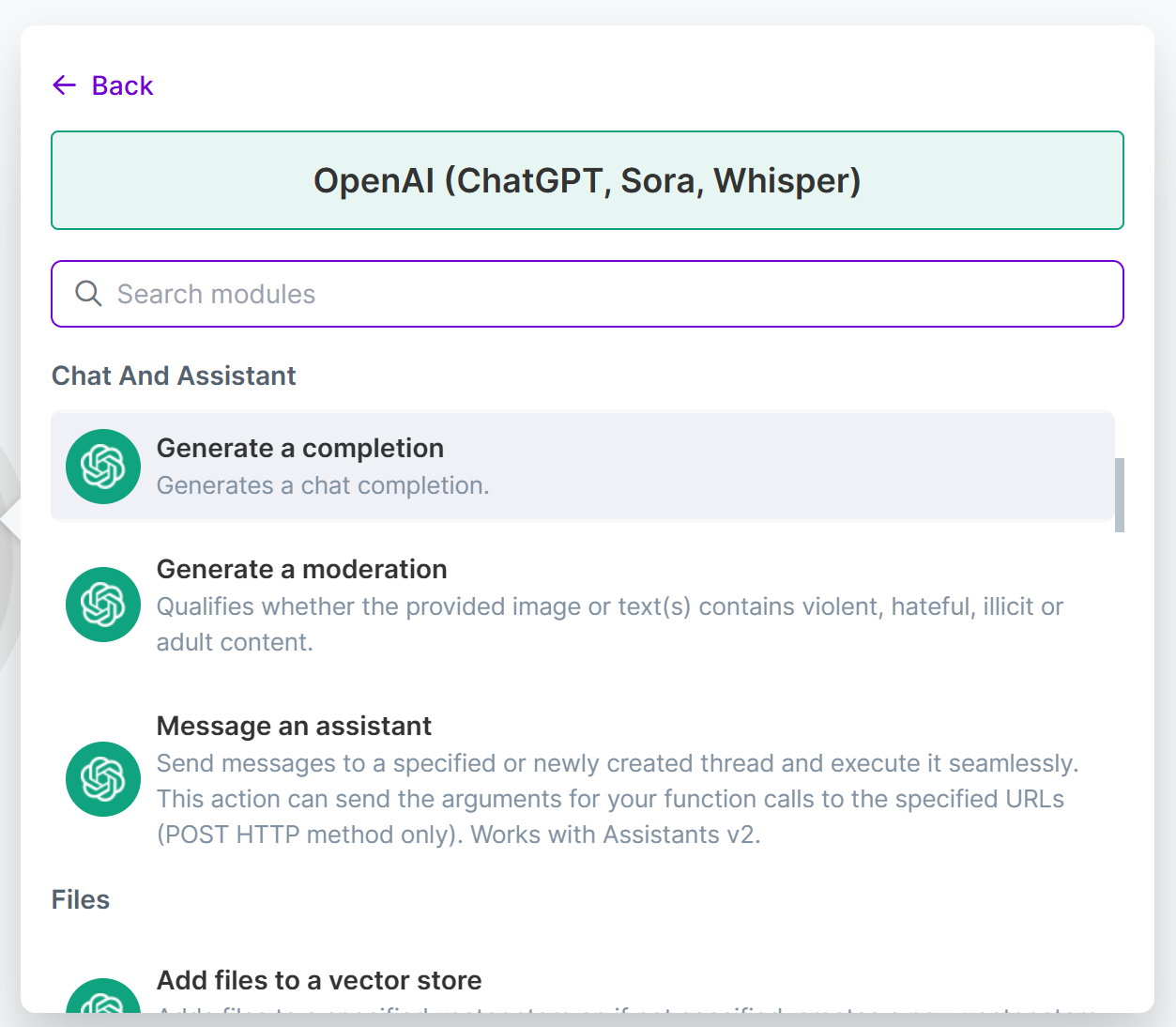
モジュール一覧が表示されます。「Chat And Assistant」カテゴリの「Generate a completion」を選びます。
 |
Lv.2 OpenAIへの接続を設定する
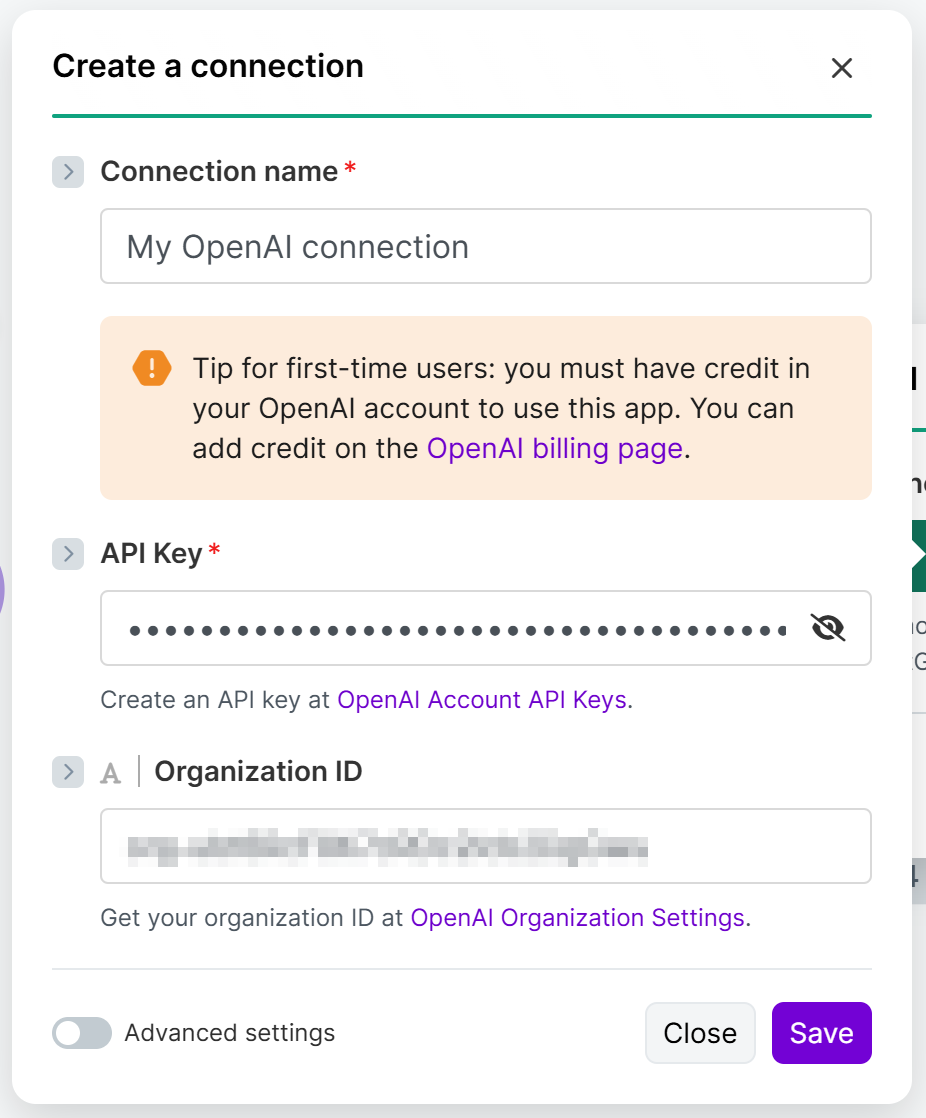
「Create a connection」画面が開きます。
・Connection name:「My OpenAI connection」(そのままでOK)
・API Key:事前準備で取得したAPIキーを入力
・Organization ID:自動で入力される
「Save」をクリックします。
 |
Lv.3 モデルとプロンプトを設定する
接続が完了すると設定画面が開きます。
Model:「gpt-4o-mini (system)」を選択します。コストが低く、この用途に十分な性能があります。
Messages → Message 1 → Text Content:ここにプロンプトを入力します。
まず以下のプロンプトをテキストとして入力します:
以下はヒヤリハット報告フォームの入力内容です。 次の2つを実行してください。 ①内容欄の文章を、介護施設の公式報告書として適切な文体に整えてください。発生状況・スタッフの対応・経過・今後の方針をすべて含めてください。日時・場所はすでに別項目に記載されているため内容欄には含めないでください。「所存です」などの過度に硬い表現は避け、介護現場で使いやすい文体にしてください。 ②内容欄に書かれた今後の方針を踏まえ、追加で検討すべき具体的な再発防止策を2〜3文で提案してください。一般論は避け、この報告内容に固有の提案にしてください。報告者のコミットメントではなくAIからの提案として「〜が推奨されます」「〜を検討することが望まれます」という表現にしてください。 コードブロックは使わないでください。出力は以下のHTML形式のみにしてください: <p><b>内容:</b>(整形した文章)</p> <br> <p><b>AIによる再発防止提案:</b>(具体的な提案)</p> |
続けてプロンプトの下に、フォームのフィールドをパネルから差し込みます。入力欄をクリックすると右側にパネルが開くので、「Google Forms」→「Answers」→各フィールド→「textAnswers」→「answers[]」→「value」の順で展開して選択します。
報告者:[報告者名 > textAnswers > answers[] > value] 発生日時:[発生日 > textAnswers > answers[] > value]、[発生時間 > textAnswers > answers[] > value] 発生場所:[発生場所 > textAnswers > answers[] > value] 内容:[内容 > textAnswers > answers[] > value] |
設定が完了したら「Save」をクリックします。
【ヒント】フィールドを選ぶ際、紫のタグをそのまま選ぶとJSONデータが入ってしまいます。必ず「textAnswers」→「answers[]」→「value」まで展開して選んでください。
Lv.4 GmailモジュールをChatGPTの出力に差し替える
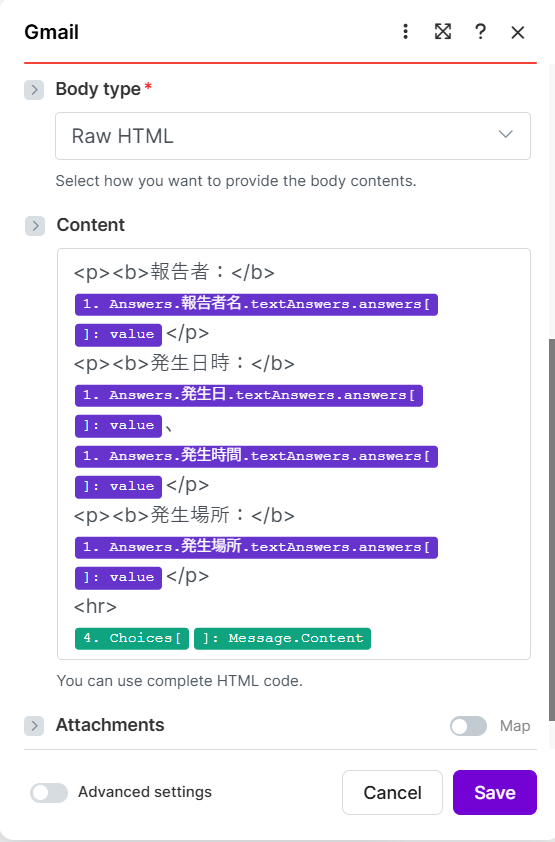
GmailモジュールをクリックしてBody contentsを開きます。
Body typeが「Raw HTML」になっていることを確認します。
Contentの内容を以下に書き直します。フォームのフィールドはパネルから差し込み、OpenAIの出力は「Choices[]」→「Message」→「Content」を選びます:
<p><b>報告者:</b>[報告者名フィールド]</p> <p><b>発生日時:</b>[発生日フィールド]、[発生時間フィールド]</p> <p><b>発生場所:</b>[発生場所フィールド]</p> <hr> [OpenAIのChoices[] > Message > Content] |
「Save」をクリックします。
 |
Lv.5 テスト実行して動作確認する
フォームに新しいテスト回答を入力してから「Run once」をクリックします。
成功すると各モジュールに緑のチェックが入ります。Gmailに以下のような形式でメールが届けば完成です:
 |
Lv.6 スケジュールをオンにする
テストが成功したら本番運用に切り替えます。
第28回のシナリオ構築時にGoogle Formsのモジュールで「Choose where to start」を「From now on」に設定済みであれば、そのままで問題ありません。
画面下部中央の「Every 15 minutes」の左にあるトグルスイッチを「ON」にすれば完成です。
【注意】Makeのシナリオは自動保存されません。設定変更のたびに画面右上の「Save」ボタンで保存する習慣をつけましょう。
まとめ
・OpenAI APIキーを取得してMakeに登録する
・Google FormsとGmailの間にOpenAIモジュールを追加する
・プロンプトでフォームのデータを差し込み、整形と再発防止提案を指示する
・GmailのBody contentsをOpenAIの出力に差し替える
・「AIによる再発防止提案:」というラベルで、誰の発言かを明確にする
・第28回では「自動通知」を、今回で「AIが間に入る自動化」を完成させました。フォームの走り書きが公式記録に変わり、再発防止提案まで自動で生成される。これが介護現場のAI活用の一つの到達点です。
【きょうの時間をとって】
まずOpenAI APIキーの取得とクレジットのチャージから始めてください。その後、第28回で作ったシナリオを開いてOpenAIモジュールを追加してみましょう。第28回と同様、慣れていない方は1〜2時間かかることもありますが、メールにAIの整形済み報告と再発防止提案が届いたときの達成感は格別です。
この連載のほかの記事は、こちらからまとめてご覧いただけます。