
#37 Coworkで介護業務を自動化する | 介護現場のAI仕事術
・難易度:★★★
・所要時間:約30分
・使うツール:Claude Cowork(Pro以上)
前回Coworkの概要を紹介しました。今回は実際にインストールして動かします。
「AIに仕事を渡して、後で成果物が届いている」という体験を、介護現場の業務で実現します。
【注意】Coworkの操作画面は予告なく変わることがあります。この記事と表示が異なる場合は、画面内のキーワードを手がかりに近い項目を探してみてください。
事前準備
必要なもの:
・Claude Proプラン以上(月額$20〜)
・Claudeデスクトップアプリ(Windows・Mac)
・Windowsの場合:開発者モードをオン(設定→システム→詳細設定→開発者向け→「開発者モード」/Windows 11の場合。バージョンによって手順が異なる場合があります)
Cowork専用フォルダを作る:
最初に、Coworkが作業するための専用フォルダをPCに作ります。
例:ドキュメント/Cowork作業フォルダ
このフォルダの中にCoworkが作業するファイルを置きます。Coworkはあなたが許可したフォルダの中だけで作業します。施設の重要なデータが入っているフォルダを直接指定しないよう注意してください。
【注意】Coworkに渡すファイルの内容はAnthropicのサーバーに送信されます。利用者の個人情報・医療情報を含むファイルは渡さないようにしてください。
この回でやること
Coworkを起動してフォルダを設定する
ヒヤリハット報告をまとめる
研修資料の要点まとめを作る
週次レポートをスケジュール設定する
Lv.1 Coworkを起動してフォルダを設定する
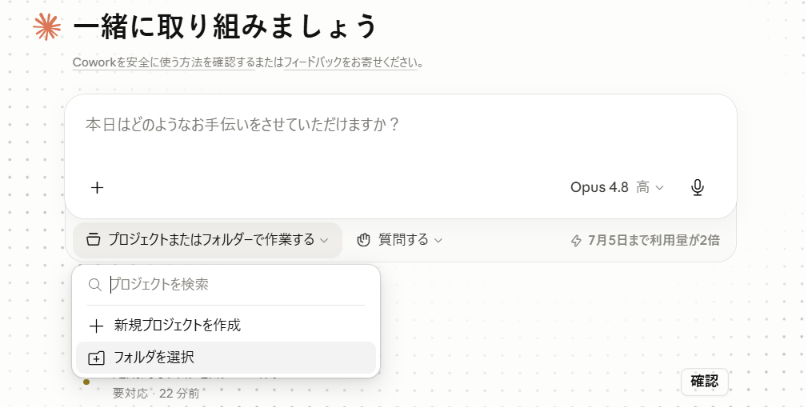
Claudeデスクトップアプリを起動すると、上部に「Chat」「Cowork」「Code」の3つのタブが表示されます。「Cowork」をクリックします。
「新しいタスク」をクリックすると入力画面が開きます。
ファイルやフォルダを使って作業する場合は、入力欄の下にある「プロジェクトまたはフォルダーで作業する」をクリックして、先ほど作ったCowork専用フォルダを選択します。フォルダを選ばずにそのまま指示を入力することもできます。
Coworkは選んだフォルダの中にあるファイルだけにアクセスします。それ以外のフォルダには触れません。
 |
Lv.2 ヒヤリハット報告をまとめる
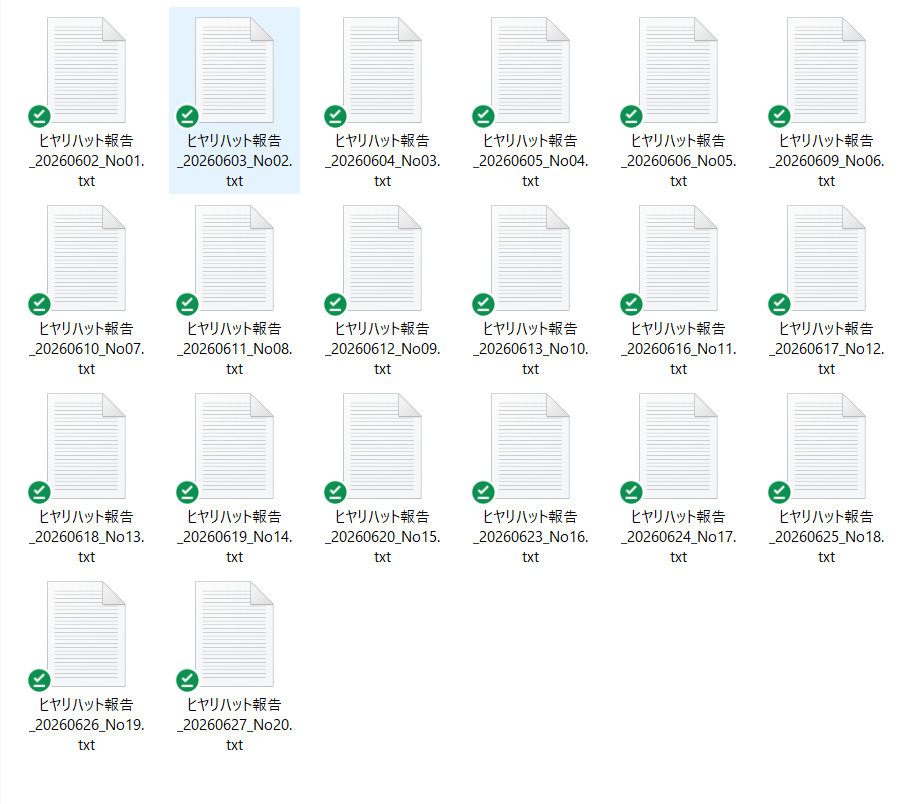
先月分のヒヤリハット報告書(WordやPDF)をCowork専用フォルダに入れておきます。利用者の実名が入っている場合はあらかじめ削除してください。
 |
フォルダを設定したら、以下のように指示します:
「このフォルダにある先月のヒヤリハット報告書をすべて読んで、以下の内容をまとめたレポートをA4一枚でWordファイルとして作成してください。 ・件数(合計・曜日別・時間帯別) ・発生場所の傾向 ・内容の種類(転倒・誤薬・その他) ・スタッフへの注意事項(3点)」
Coworkは作業計画を提示します。内容を確認して問題なければ実行を許可します。
しばらく待つと、Cowork専用フォルダにレポートのWordファイルが完成しています。内容は以下のような形になりました。
【ヒント】出力結果は毎回異なります。同じ指示でも構成や表現が変わることがあります。
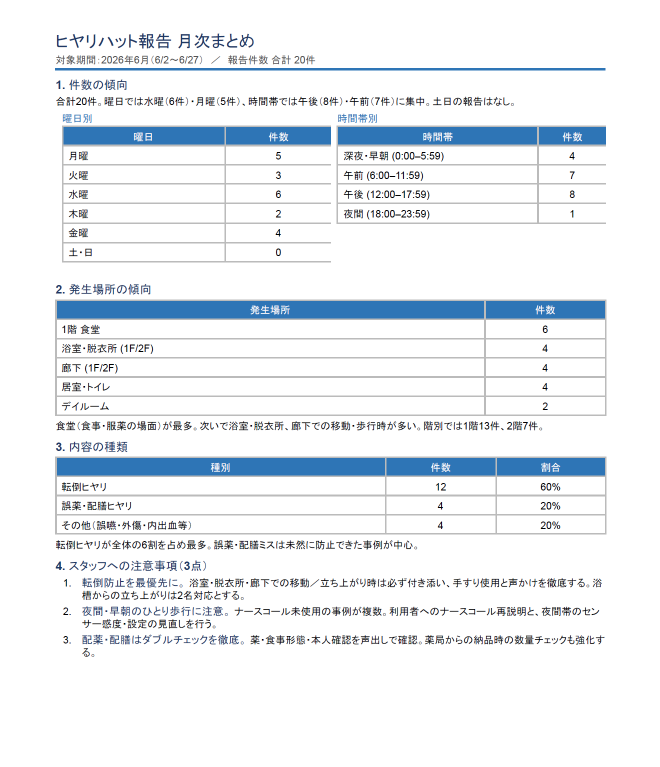 |
【ヒント】一度で完璧なものが出なくても大丈夫です。「曜日別の表をもっと見やすくして」「注意事項の根拠となる件数も添えて」と追加指示すれば調整できます。
Lv.3 研修資料の要点まとめを作る
施設のマニュアルや過去の研修資料をCowork専用フォルダに入れておきます。
「このフォルダにある介護手順マニュアルをすべて読んで、新入職員が最初の1週間で覚えるべきポイントを、A4二枚程度にまとめてください。箇条書きで、わかりやすい言葉で書いてください。」
複数のファイルをまたいで情報を統合する作業は、チャット型AIより Coworkの方が得意です。ファイルをコピー&ペーストしなくても、フォルダに入れておくだけで参照してくれます。
Lv.4 週次レポートをスケジュール設定する
定期的に繰り返す業務は、スケジュール設定で自動化できます。
スケジュールタスクの設定方法は2つあります:
方法①:チャットから直接指示する 通常のタスクと同様に、スケジュールを含めた指示をそのまま送信します。Claudeが内容を解釈してスケジュールタスクを作成します。確認ダイアログは出ず、即座にタスクが登録されます。
「毎週月曜の朝8時に、このフォルダにある先週分のヒヤリハット報告を集計して、今週の注意事項をまとめたレポートを作成してください。」
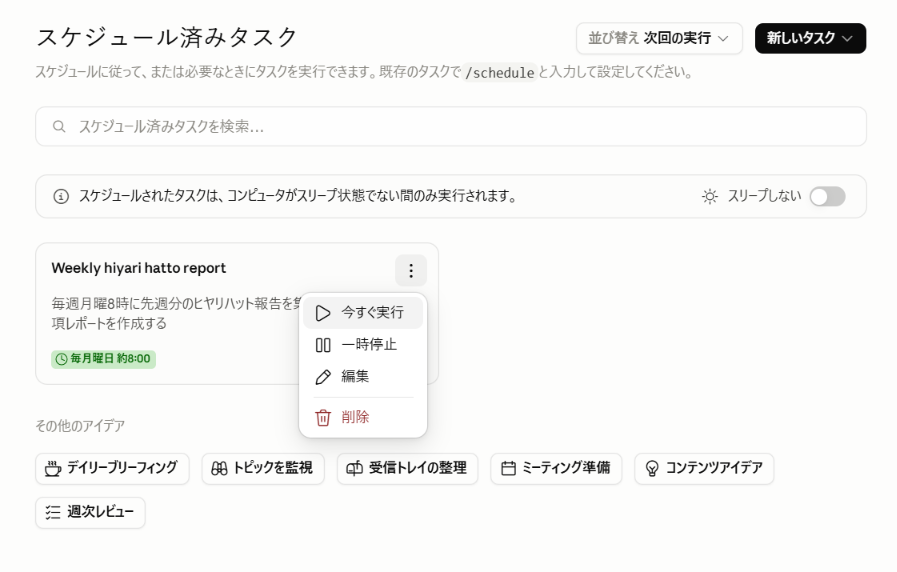
方法②:左サイドバーの「予定済み」から管理する 登録済みのスケジュールタスクの確認・変更・削除はサイドバーの「予定済み」から行えます。
初回は「今すぐ実行」で手動実行しておく
スケジュールタスクを作成したら、サイドバーの「予定済み」から一度「今すぐ実行」で手動実行しておくことをおすすめします。フォルダへの書き込みやスキルの承認が初回に入る場合があり、手動で先に通しておくと以降の自動実行がスムーズになります。Coworkが自らこの手順を案内してくれることもあります。登録済みのタスクは「一時停止」「編集」「削除」で管理できます。
 |
【注意】スケジュールタスクはPCが起動しており、かつClaude Desktopアプリが開いている必要があります。PCがスリープ中やアプリが閉じている場合はスキップされます。
うまく使うための3つのコツ
コツ①:最初は小さなタスクから始める 「フォルダ内の5ファイルを読んで要約する」くらいのシンプルなタスクから始めましょう。動く体験を得てから、徐々に複雑な指示に挑戦します。
コツ②:フォルダを先に設定してから指示を出す 指示を出す前に「プロジェクトまたはフォルダーで作業する」でCowork専用フォルダを先に設定しておきましょう。フォルダを設定してから指示を出すことで、Coworkがどのファイルを使うかを正確に把握して作業を進めます。
コツ③:一度で完璧を求めない 最初の出力に満足できなければ、追加指示を出して調整します。「ここをこう直して」「もう少し短く」というラリーを繰り返すうちに、求める成果物に近づいていきます。
まとめ
Cowork専用フォルダを作り、許可したフォルダの中だけで作業させる
ヒヤリハット報告の集計・研修資料の要点まとめなど、複数ファイルをまたぐ作業が得意
スケジュール設定で週次レポートなどの定期業務を自動化できる
個人情報を含むファイルは渡さない
一度で完璧を求めず、追加指示で調整していく
チャット型AIで「一問一答」をしてきた方が、Coworkを使うと「仕事を任せる」感覚に変わります。指示を出して他の仕事をしていたら、戻ったときに成果物が完成している。介護現場の業務効率化に、新しい選択肢が加わりました。
【きょうの30分】
まずClaude Desktopアプリをインストールして、Cowork専用フォルダを作ってください。手元にある報告書や資料を1〜2ファイルフォルダに入れて、「このファイルを読んで要点をまとめて」という小さな指示から試してみましょう。
この連載のほかの記事は、こちらからまとめてご覧いただけます。